
免費備份軟體最佳選擇(2025.12月更新)|最新版 SyncBackFree 安裝與操作完整教學
在資料安全需求持續攀升的 2025 年,許多使用者都希望能找到一套「免費、可靠、可排程、自動備份」的備份工具。其中 SyncBackFree 是目前最受歡迎的 Windows 免費備份軟體之一。
它支援資料夾同步、差異備份、版本保留、排程備份,自由度極高且完全免費,深受企業與個人用戶喜愛。
本篇文章將提供 ,包含 SyncBackFree 的:
-
安裝流程
-
主介面說明
-
建立備份(Backup)
-
建立同步(Synchronize)
-
建立鏡像(Mirror)
-
排程自動備份設定
-
備份是最好的資料保護
一、什麼是 SyncBackFree?適合哪些使用者?
SyncBackFree 是英國 2BrightSparks 所開發的一套免費備份工具。
它具備下列優點:
-
基本備份完全免費
-
支援資料夾備份、同步、鏡像
-
操作介面簡單
-
執行速度快
-
支援 ZIP 壓縮與版本控制
-
可搭配 Windows 排程做到自動化備份
-
可備份至外接硬碟、內接硬碟、NAS、USB 隨身碟
非常適合:
-
想保護照片、影片、工作文件的家庭使用者
-
需要排程備份專案檔的設計師與工程師
-
想實現自動備份工作流程的 SOHO 或小型工作室
-
想保護 NAS 與電腦之間資料同步的愛用者
二、SyncBackFree 的下載與安裝教學
以下為最標準且正確的安裝流程。
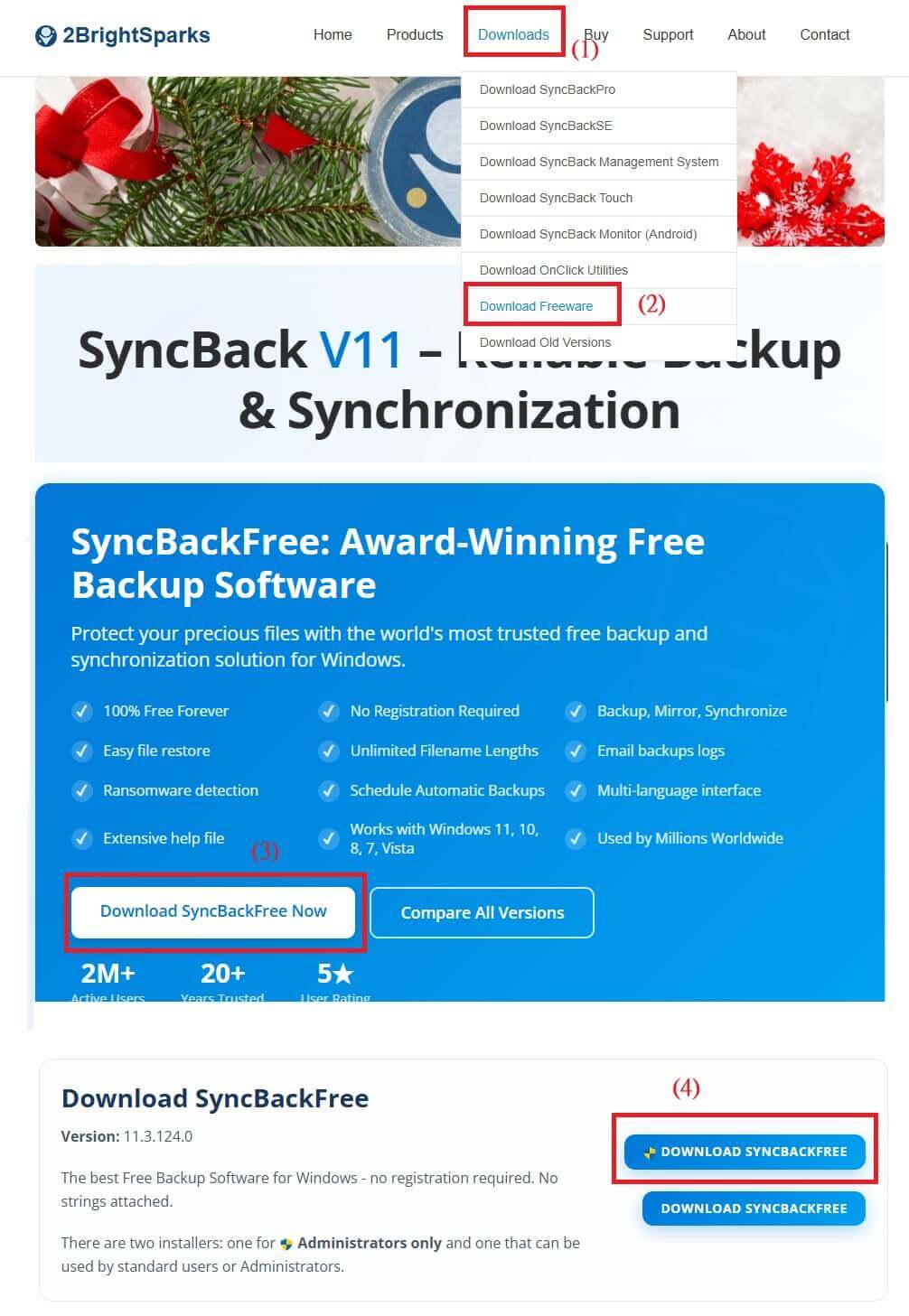
(1)前往官方網站下載
請務必從官方網站下載,以確保軟體安全無病毒:
官方網站:2brightsparks.com → Downloads→Download freeware→Download SyncBackFree Now →Download SyncBackFree Now
依步驟下載安裝檔後執行。
(2)開始安裝步驟
-
執行安裝檔 SyncBack_Setup.exe
-
同意 後下一步
-
選擇安裝路徑(預設即可)
-
點擊 Install 開始安裝
-
完成後按 Finish 啟動程式
安裝過程非常快速,不超過一分鐘即可完成。
三、SyncBackFree 主介面介紹
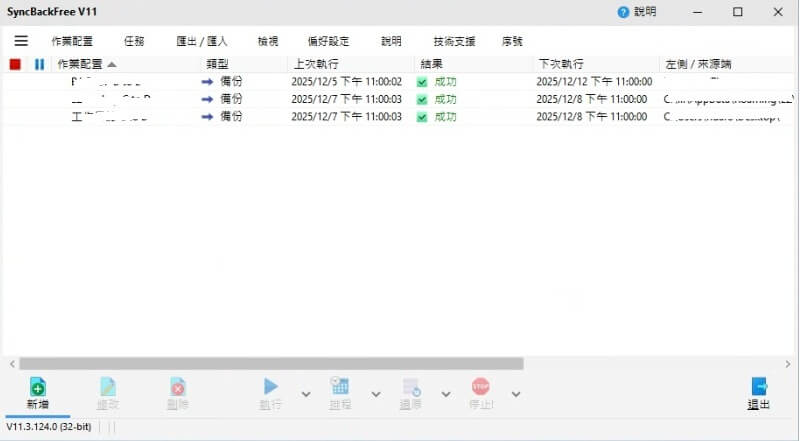
SyncBackFree 的介面分為三大區:
① Profile 列表(備份任務列表)
所有備份任務(稱為 Profiles)都會列在此,可以:
-
新增備份任務
-
修改任務
-
手動執行
-
排程設定
② 左上方選單按鈕功能
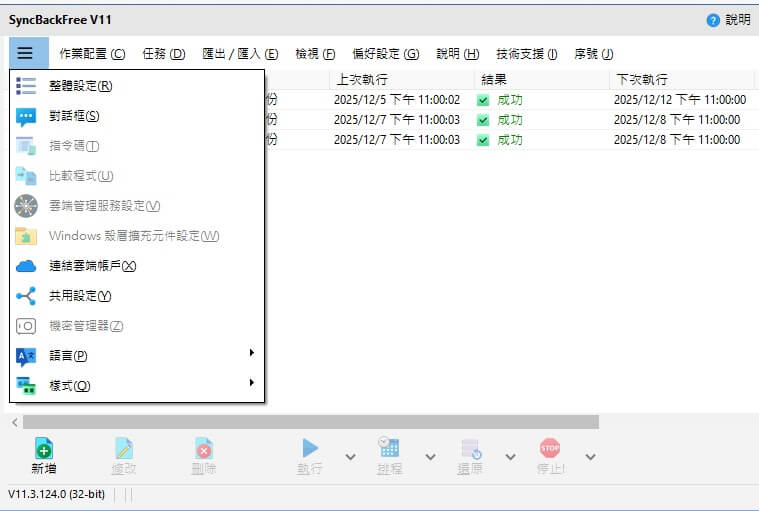
包含:
-
整體設定
-
連結雲端帳戶
-
共用設定
-
語言(可選繁體中文介面)
-
樣式
③ 執行結果狀態列
顯示:
-
備份成功 / 失敗
-
有無更動檔案
-
備份所花時間
四、建立第一個備份任務(Backup)完整步驟
以下為 SyncBackFree 最常見的用法:將重要資料備份到外接硬碟。
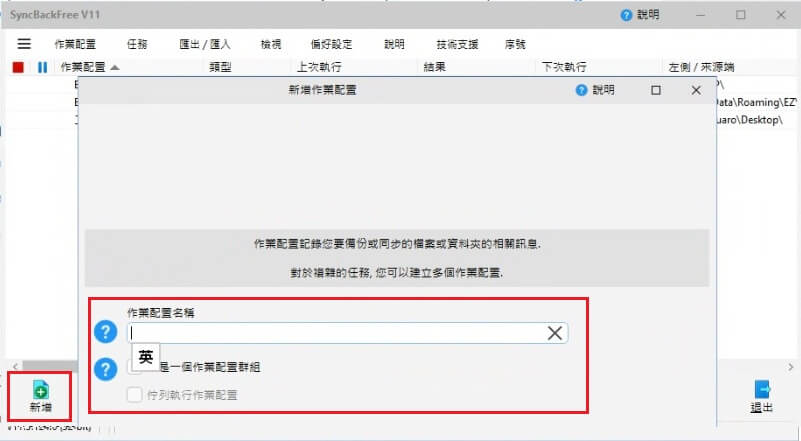
(1)新增 Profile
-
按 新增
-
輸入 Profile 名稱(例如「文件備份到外接 HDD」)
-
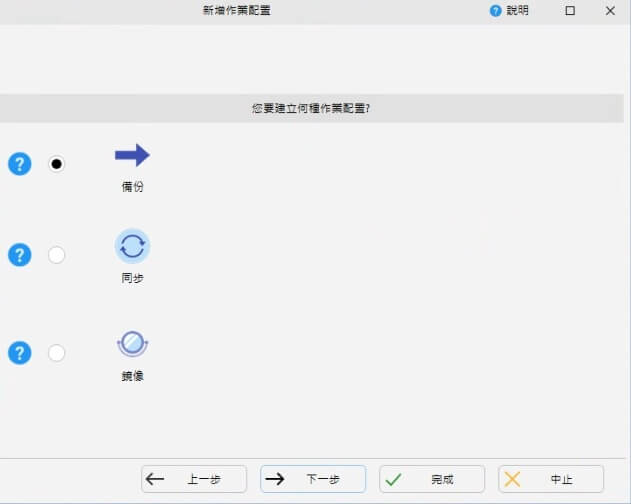
選擇任務類型:
-
Backup(備份)
-
-
(2)設定來源與目的地
這裡是最核心的設定頁面:

來源(Source)
→ 選擇您想備份的資料夾,例如:
-
C:\Users\你的名字\Documents
-
工作資料資料夾
-
相機 RAW 圖片資料夾
目的地(Destination)
→ 選外接 HDD 或 NAS,例如:
-
E:\Backup\Documents
(3)備份模式選項
SyncBackFree 提供常見的備份邏輯:
✔ 備份(Backup)
新增/修改檔案會備份
刪除的檔案會保留(除非你選擇 Mirror)
✔ 同步(Synchronize)
來源與目的地保持一致
✔ 鏡像(Mirror)
目的地完全等於來源(會刪除目的地多餘檔案)
大多數使用者建議選擇 備份。
(4)進階設定(Optional)
SyncBackFree 的設定非常自由:
可設定:
-
是否壓縮(ZIP)
-
是否記錄版本
-
權限與 ACL
-
是否忽略特定副檔名
-
大檔案處理方式
-
覆寫策略
建議一般用戶保持預設即可。
(5)執行備份
設定完成後按:
Run → Continue
軟體會開始比對並複製新增或修改過的檔案。
第一輪備份較久,之後都是增量備份,速度非常快。
五、SyncBackFree 排程自動備份(非常重要)
這也是我們會選 SyncBackFree 的原因:支援 Windows 排程。
(1)開啟排程設定
選擇 Profile → 按 Schedule
(2)設定排程時間
可選擇:
-
每天
-
每週
-
每月
-
每次開機時
-
閒置時
例如:
-
每天晚上 9 點自動備份 Documents
-
每週日備份照片
-
每小時同步 NAS 與電腦
(3)設定執行帳戶
Windows 會要求輸入帳號密碼,使排程能在背景執行。
輸入後即可完成排程設定。
六、備份完成後如何還原資料?
SyncBackFree 的還原方式非常簡單:
-
打開 Profile
-
按 Restore
-
選擇要還原的檔案或資料夾
-
選擇還原到原位置或新位置
由於 Backup 模式不會刪除檔案,因此還原彈性非常高。
七、SyncBackFree vs SyncToy vs FreeFileSync 比較
| 功能 | SyncBackFree | SyncToy | FreeFileSync |
|---|---|---|---|
| 免費版本 | ✔ | ✔ | ✔ |
| 自動排程 | ✔ | ✘ | ✔ |
| 增量備份 | ✔ | 部分 | ✔ |
| 版本控制 | ✔ | ✘ | ✔(付費) |
| 軟體穩定性 | ★★★★★ | ★★★ | ★★★★ |
| 商業使用 | ✔ | ✔ | ✔ |
SyncBackFree 最大優點:排程能力+穩定性
八、結語:備份是最有效的資料保護
系統備份=至少兩份分開的儲存媒體(如內接硬碟 / 外接硬碟 / NAS)
每週自動排程一次備份
每月手動檢查映像檔是否可正常掛載
系統更新前建議做完整備份
搭配雲端同步非完整備份更安全
您或許還會想看:
📞 諮詢電話
手機:0927-036175
巿話: (02) 2709-0332
💬 LINE 官方線上客服(建議優先)
加入LINE好友:@718vdnci
或掃描 LINE QR Code 加入。
可準備錯誤畫面、裝置照片與狀況描述等等,加速判斷。
📍 現場送件地址
台北市大安區和平東路二段 201 號 8F之5
(捷運文湖線-科技大樓站、科技大樓正對面)