🖥️【資料救援成功案例】美光 SSD(Crucial X6 1TB)

📌 資料救援成功案例 — 美光 SSD(Crucial X6 1TB)
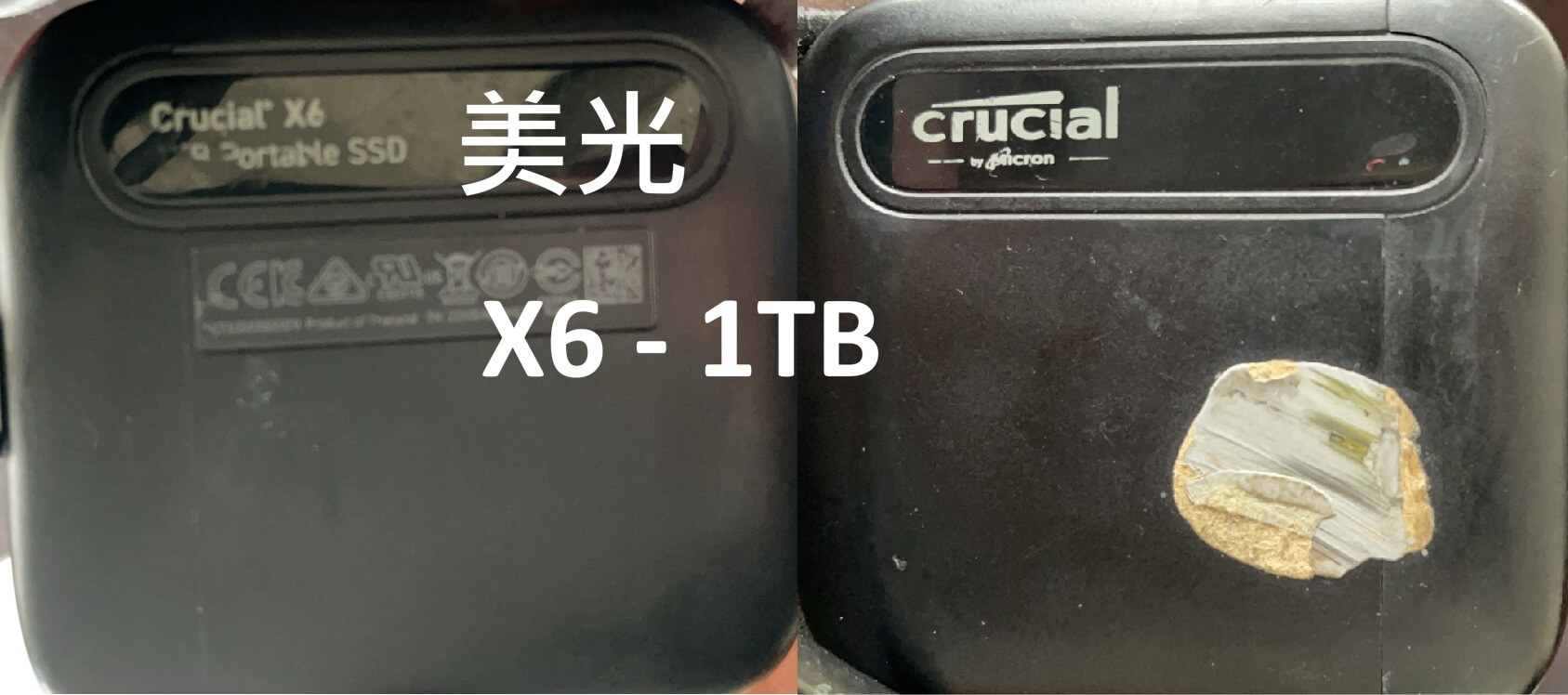
在現代數位生活中,外接 SSD 已成為大量資料備份與交換的主要媒介。這起成功案例的主角是一顆 美光(Micron)Crucial X6 1TB 外接固態硬碟,其內存放了客戶珍貴的資料,但突然無法讀取,所以先送來華鎔檢測。

一、初步診斷

客戶將 SSD 送到華鎔後,我們首先進行初步檢測:

  • 透過硬體接口測試確認 SSD 能夠被主機識別;

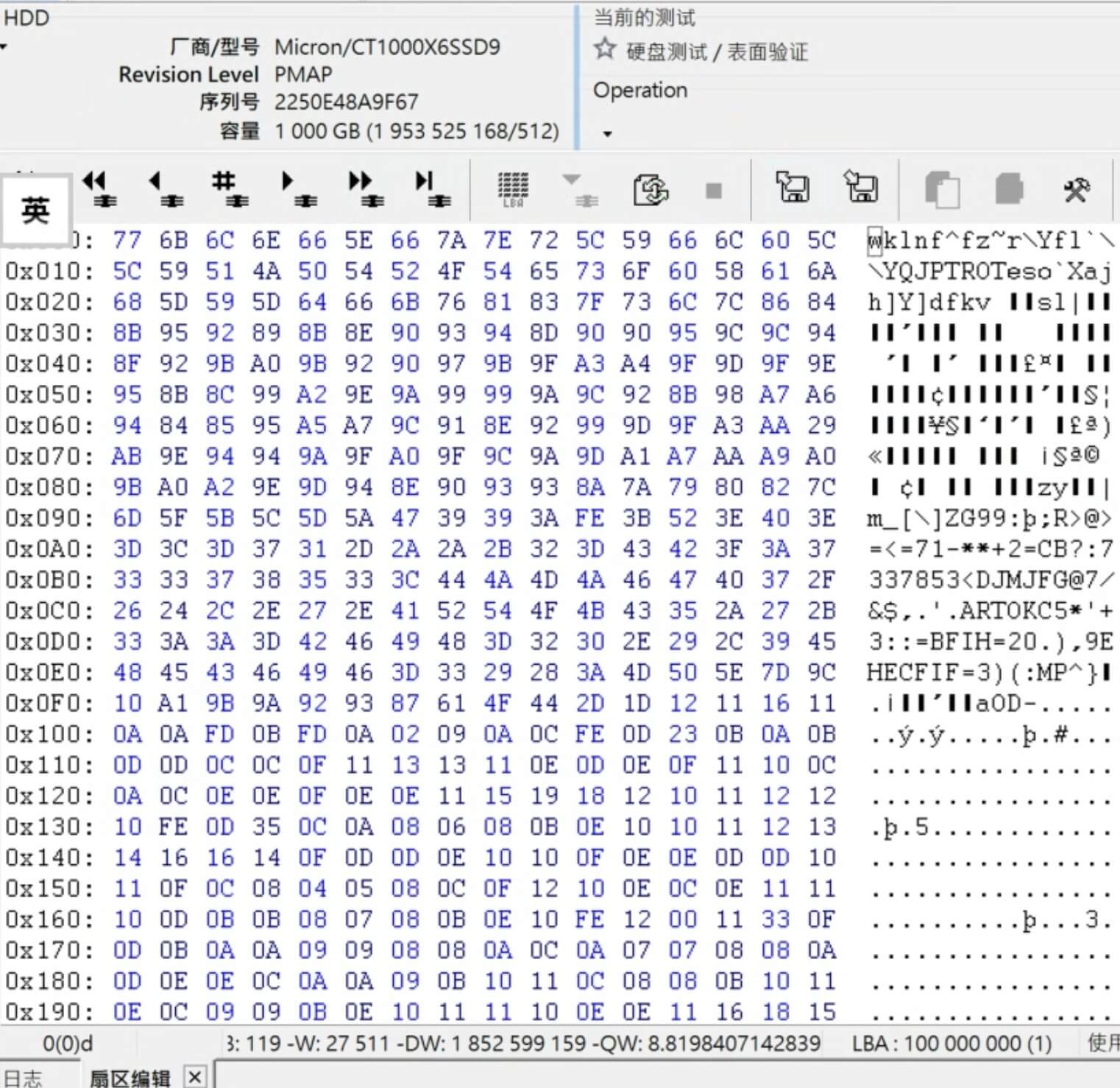
  • 使用專業工具讀取控制器與磁碟參數,但系統出現錯誤,無法讀取

  • 讀取磁區失敗;

  • SSD 沒有摔落、淋水等物理損壞痕跡。

由於電腦己無法正常讀取資料,初步判斷為 物理性故障

二、資料救援處理流程

🔹 1. 建立鏡像(Imaging)

由於原始 SSD 有讀取錯誤風險,我們先建立完整鏡像檔:

  • 使用專業硬碟複製設備,以 sector-by-sector 方式建立備份;

  • 設定讀取策略以降低讀取錯誤造成的二次損害;

  • 鏡像檔完成後確認容量為 1TB,並記錄錯誤 sector 位置。

此步為後續分析與復原的基礎,避免原始裝置反覆操作造成資料再次破壞。
🔹 2. 檢查檔案系統

透過設備分析 SSD 鏡像:

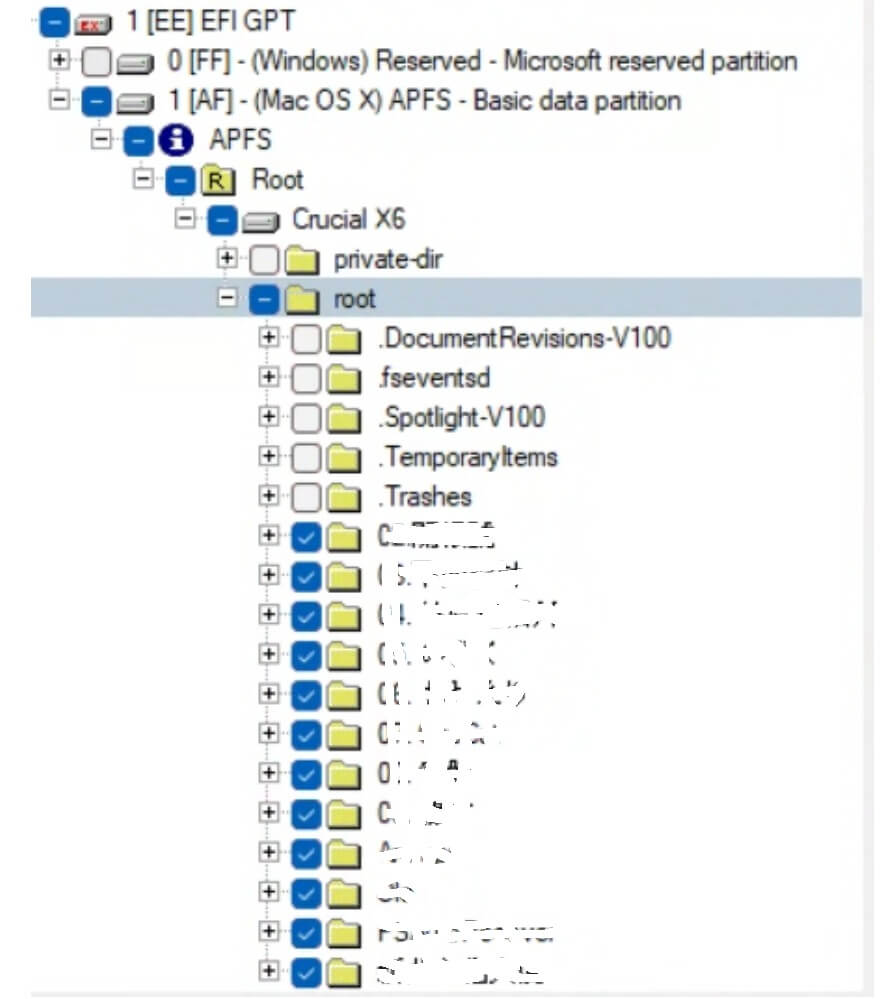
  • 判定原檔案系統為 APFS;

  • 目錄結構出現少量 MFT(Master File Table)損壞並修復;

  • 部分檔案夾遺失,改採手動成功修復。

三、救援成果

最終結果令人振奮:

99% 以上重要資料成功還原

  • 所有資料夾完整重建

恢復後資料全部整理存放到新的備份裝置上,並向客戶報告。

五、後續建議與注意事項

為避免類似狀況再次發生,我們建議:

📌 務必定期備份資料
可使用雲端或不同儲存裝置建立多重備份策略。

📌 操作時避免未安全退出裝置
外接 SSD 在寫入過程中若突然斷開,可能導致檔案系統受損。

📌 選用有備援機制的裝置方案
雖然 SSD 可靠性高,仍不可完全取代備份。

📌 發現異常需及早停用並求助專業
若誤操作可能使資料損害擴大。


您或許還會想看:


📞 諮詢電話

手機:0927-036175

巿話: (02) 2709-0332


💬 LINE 官方線上客服(建議優先)

加入LINE好友:@718vdnci

或掃描 LINE QR Code 加入。

可準備錯誤畫面、裝置照片與狀況描述等等,加速判斷。
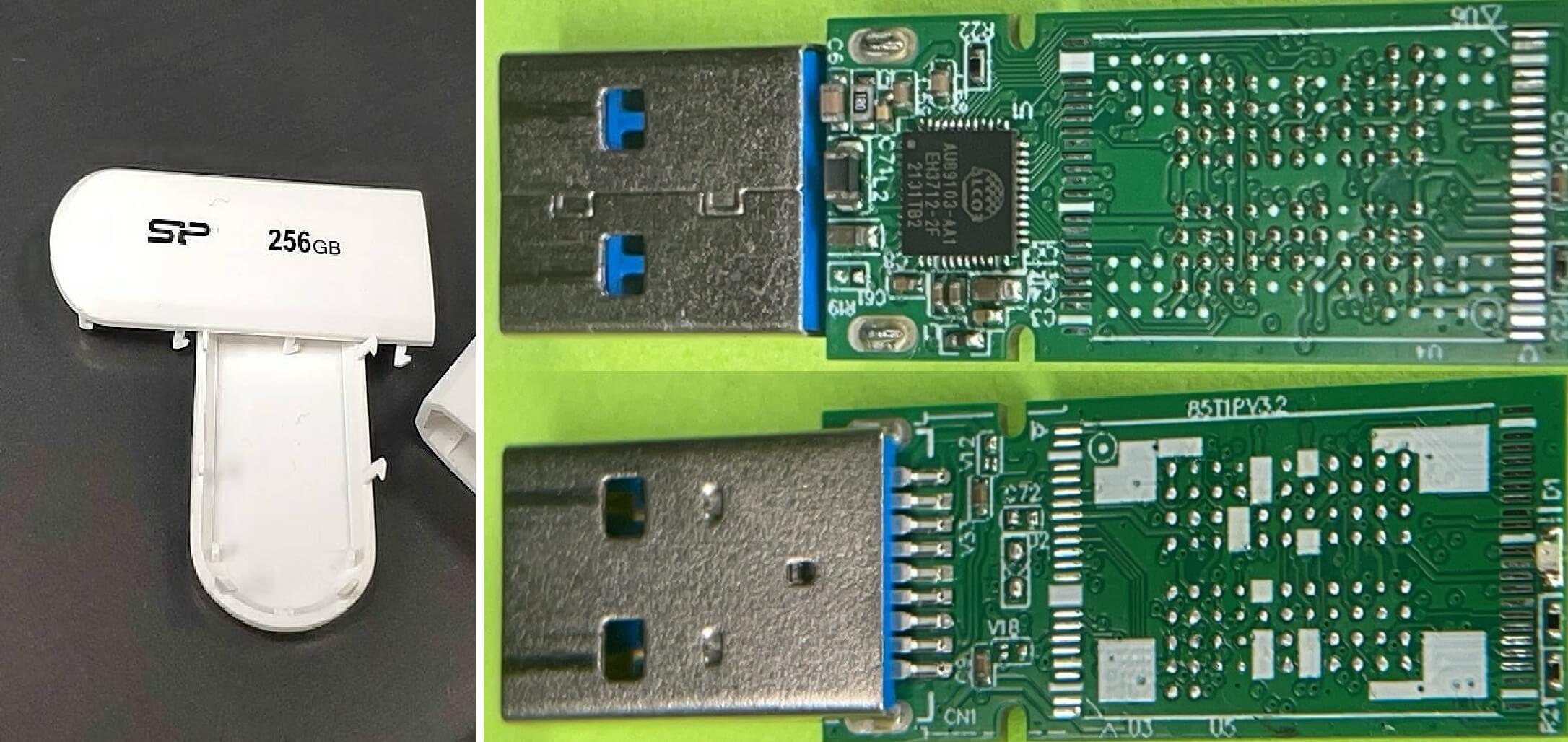
🖥️【資料救援成功案例】SP 廣穎 256GB 隨身碟 /主控AU89103-AA1

SP 廣穎 256GB 隨身碟資料救援成功案例

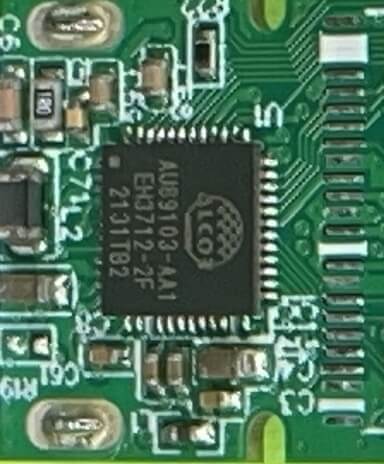
主控 AU89103-AA1 拆晶片救援完整解析

在現今高度依賴數位儲存的時代,USB 隨身碟仍是許多企業與個人日常備份與資料攜帶的重要工具。然而,隨身碟體積小、攜帶方便的同時,也伴隨著更高的損壞風險。一旦發生無法讀取、要求格式化或完全無反應等狀況,往往讓使用者措手不及。

本次分享一則 SP 廣穎(Silicon Power)256GB 隨身碟 的資料救援成功案例,該裝置採用 Alcor Micro AU89103-AA1 主控晶片,屬於市場上常見但救援難度中高的 USB 架構之一,最終透過 拆晶片(Chip-Off)救援技術 成功救回客戶重要資料。


一、送件背景與故障狀況

客戶為隨身碟內儲存內容包含:

  • 客戶重要文件/影片等記錄資料

資料重要性極高。

故障情況

  1. 插入電腦後系統無法辨識磁碟容量

  2. 重新插拔後完全無反應

經檢測後判斷,已非單純邏輯損毀,極可能 主控或電路層級故障


二、檢測流程與故障判定

工程部門進行專業檢測,流程如下:

1️⃣ 外觀與電路檢測

  • USB 接頭正常

  • PCB 目測無外傷

  • 通電後電流正常

判定 主控與電路正常,應屬晶片異常


2️⃣ 主控辨識

拆解後確認主控型號為:

Alcor Micro AU89103-AA1

此主控特性包含:

  • 支援 TLC / 3D NAND

  • 高容量 256GB 常見

  • 多通道交錯存取架構

  • 強化 ECC 錯誤校正

也因資料演算法複雜,導致 邏輯重組難度提升


3️⃣ NAND Flash 判斷

該隨身碟晶片為:

  • 單顆 64 GB X4 區塊 = 256 GB

  • 廠牌SANDISK

  • ID= 45 3e 96 93

此類型若主控失效,必須拆晶片讀取,無法透過韌體修復。


三、救援技術決策:Chip-Off 拆晶片

由於主控已損壞且無法進入工程模式,最終採用:

Chip-Off NAND 拆下晶片讀取修復救援

此技術屬於隨身碟救援最高階手段之一。


四、實際救援流程

Step 1|熱風槍拆晶片

  • 使用 BGA 熱風槍拆焊設備

  • 控制溫度避免 NAND 受損

  • 拆下 單 顆 NAND Flash

  • 清潔殘膠與錫球

此步驟風險極高,需避免:

  • 晶片加熱太久

  • 晶片層裂

  • 焊盤脫落


Step 2|晶片讀取(Dump)

透過專業 Flash Reader 進行:

  • 多電壓參數測試

  • Raw Data 完整讀取

  • 建立 NAND 映像檔

晶片讀取時間約 1 天。


Step 3|資料演算法分析

AU89103-AA1 主控需解析:

  • ECC 校正

  • XOR 加密

  • Page Mapping

  • Block 重組

  • Wear Leveling 排序

工程師需透過專用軟體與手動調整:

  • 嘗試不同組合

  • 邏輯位移修正

  • 壞軌區跳脫處理


Step 4|檔案系統重建

成功重組後辨識出:

  • exFAT 檔案系統

  • 但原始目錄樹結構損壞較多

  • 分類檔的資料完整性極高

可直接預覽檔案內容。


五、救援成果

最終救援結果如下:

項目 結果
容量辨識 256GB 完整
磁區修復完整度 約 98%
檔案容量 約 87 GB
目錄結構 部份/大部份是分類
重要檔案 救回9成以上

僅少量零碎暫存檔因壞區覆蓋無法讀取。


六、技術重點解析

本案例困難點在於:

1️⃣ 主控完全失效

無法透過韌體模式存取 NAND。

2️⃣ 大容量 3D NAND

資料分散與錯誤率較高。

3️⃣ XOR 演算法複雜

需長時間嘗試排列組合。

4️⃣ 專業設備沒有案例可參考

重建需要人工比對區塊及不斷重建結構驗證。


八、為何隨身碟容易突然壞掉?

常見原因包含:

  • 熱插拔過於頻繁

  • USB 接頭受力

  • 長期通電老化

  • 主控過熱

  • 劣質電腦供電

  • 靜電擊穿

尤其 256GB 以上高容量隨身碟,主控負載更高,故障率相對提升。


九、資料救援建議

若遇到類似狀況,務必注意:

❌ 不要反覆插拔測試
❌ 不要自行格式化
❌ 不要使用修復軟體
❌ 不要拆殼通電

以上行為都可能導致:

  • NAND 資料覆寫

  • 壞磁區擴散

  • 救援難度暴增


十、結論

本次 SP 廣穎 256GB 隨身碟 / AU89103-AA1 主控 救援案例,從主控損壞無法辨識,到最終透過 Chip-Off 拆晶片技術 成功重建資料,完整展現高階隨身碟資料救援的專業流程與技術門檻。

隨著 USB 容量持續提升,控制器演算法與 NAND 架構愈加複雜,一旦故障,多數已無法透過軟體處理,必須仰賴實體拆晶片與演算重組技術。

因此建議企業與個人用戶:

  • 建立多重備份機制

  • 避免單一隨身碟保存重要資料

  • 定期檢查儲存裝置健康度

才能真正降低資料遺失風險。


您或許還會想看:


📞 諮詢電話

手機:0927-036175

巿話: (02) 2709-0332


💬 LINE 官方線上客服(建議優先)

加入LINE好友:@718vdnci

或掃描 LINE QR Code 加入。

可準備錯誤畫面、裝置照片與狀況描述等等,加速判斷。
隨身碟是怎麼救援的?一般可拆晶片的隨身碟完整救援解析

當 USB 隨身碟無法讀取時,最後的資料救援手段是什麼?

隨身碟(USB Flash Drive)因體積小、攜帶方便、價格低廉,長期被廣泛用於文件傳輸、備份、照片保存及商務資料交換。然而,正因為其高度依賴 NAND Flash 記憶體與主控晶片運作,一旦發生硬體故障,往往會出現無法辨識、容量異常、要求格式化、讀取錯誤等問題。

當一般軟體掃描與電路維修皆無法處理時,「拆晶片修復救援(Chip-off Data Recovery)」便成為最後且成功率最高的專業救援手段之一。

本文將從技術原理、適用情境、救援流程、成功率關鍵與風險評估,完整解析隨身碟拆晶片救援的專業細節。


一、什麼是拆晶片修復救援?

拆晶片救援(Chip-off)是指:

👉 將隨身碟板上的 NAND Flash 記憶體晶片 直接從電路板拆除
👉 透過專業讀取設備直接讀出原始資料(Raw Data)
👉 再經由演算法重組、解碼、校正後還原檔案系統

簡單來說,就是繞過損壞的主控與電路,直接從記憶體本體取出資料


二、隨身碟結構與資料儲存原理

典型 USB 隨身碟由以下幾個核心元件組成:

  1. USB 接口:與電腦連接傳輸

  2. 主控晶片(Controller):負責資料管理、ECC 校正、磨耗平均

  3. NAND Flash 晶片:實際儲存資料

  4. 電源管理與被動元件

其中最重要的是:

資料真正存在 NAND Flash,而不是主控。

但資料排列方式由主控決定,因此拆晶片後必須「反向解析」。


三、哪些情況需要拆晶片救援?

以下為常見需進入 Chip-off 的故障類型:

1️⃣ 完全無法辨識

插入電腦毫無反應、裝置管理員也看不到。

2️⃣ 主控晶片燒毀

常見於短路、過壓、插錯 USB、雷擊。

3️⃣ USB 接頭斷裂且拉傷電路

導致 PCB 線路層斷裂。

4️⃣ 泡水、火燒、腐蝕

電路損壞但 NAND 尚存活。

5️⃣ 韌體毀損

顯示 0MB、需格式化、亂碼。

6️⃣ 多次插拔導致電路剝離

常見於金屬殼旋轉式隨身碟。


四、不需要拆晶片的情況

並非所有隨身碟都要 Chip-off,以下可先用其他方式:

  • 誤刪除/格式化 → 軟體救援

  • 檔案系統毀損 → 邏輯修復

  • 主控可通訊 → 韌體修復

  • 接頭脫焊 → 補焊修復

拆晶片屬於最高階、最終手段


五、拆晶片救援完整流程

Step 1|外觀與電路檢測

  • 顯微鏡檢查 PCB

  • 測量短路/燒毀點

  • 判斷是否需 Chip-off


Step 2|晶片拆除(De-soldering)

使用設備:

  • BGA 熱風拆焊台

  • 紅外線預熱台

  • 溫控焊接系統

需精準控制溫度:

  • 過熱 → NAND 損壞

  • 溫度不足 → 焊點撕裂

這是最考驗技術的步驟。


Step 3|晶片清潔與植球

拆下後需:

  • 去除殘錫

  • 清理助焊劑

  • 必要時重新植球(Reball)

確保可穩定讀取。


Step 4|晶片讀取(Dump)

透過專業設備:

  • PC-3000 Flash

  • Soft-Center Flash Extractor

  • Rusolut VNR

讀出 Raw Binary Data


Step 5|資料重組(Reconstruction)

此步驟為救援核心技術,包括:

✔ ECC 校正

修復位元錯誤。

✔ XOR 解碼

破解控制器加密。

✔ Interleave 重組

還原多通道排列。

✔ Page / Block 排序

重建邏輯順序。

✔ Wear Leveling 還原

恢復資料寫入軌跡。


Step 6|檔案系統重建

最後重建:

  • FAT32

  • exFAT

  • NTFS

並輸出完整檔案。


六、技術難點分析

拆晶片救援困難點在於:


1️⃣ 主控演算法差異極大

各品牌控制器不同:

  • Phison

  • Silicon Motion

  • Alcor

  • Innostor

  • Realtek

資料排列完全不同。


2️⃣ XOR 加密問題

許多主控會加密:

  • 固定 XOR

  • 動態 XOR

  • 混合 XOR

需透過 Pattern 分析破解。


3️⃣ 多晶片交錯(Interleave)

高速隨身碟常見:

  • 2~8 顆 NAND 並行

  • 資料分散寫入

重組難度大幅提升。


4️⃣ 壞區與磨耗

Flash 特性:

  • 可擦寫次數有限

  • 壞區會被標記跳過

需透過 ECC 邏輯補齊。


七、成功率關鍵因素

影響拆晶片救援成功率包括:

✔ NAND 是否物理損壞

若晶片裂開 → 成功率極低。

✔ 是否遭高溫燒毀

超過臨界溫度資料會流失。

✔ 控制器資料表是否可解析

部分冷門主控難度高。

✔ 是否被覆寫

被新資料寫入無法還原。


八、成功率與可救資料範圍

故障類型 成功率
主控損壞 90%↑
USB 斷裂 95%↑
韌體毀損 85%↑
泡水腐蝕 70%~85%
NAND 損壞 30%↓

九、拆晶片救援風險

需注意:

⚠ 不可重複拆焊

多次加熱會破壞 NAND。

⚠ 非專業拆除會毀資料

焊盤剝離即永久失敗。

⚠ 靜電破壞

需留意靜電破壞。


十、費用與時間成本分析

拆晶片救援屬高技術作業:

  • 救援技術及設備昂貴

  • 工程時間長

  • 需人工演算分析

一般時程:

  • 檢測:當天

  • 讀取:1~3 天

  • 重組:1~7 天

整體約 1~10 個工作天。


十一、哪些資料最常被救?

常見送修內容:

  • 公司報表

  • 論文資料

  • 設計圖檔

  • 照片影片

  • 客戶名單

  • 稅務資料

多為「唯一備份」。


十二、預防隨身碟資料毀損建議

✔ 定期雙備份

雲端 + 實體。

✔ 正確退出裝置

避免寫入中斷電。

✔ 避免高溫潮濕

Flash 怕熱怕水。

✔ 不長期插著

降低電壓老化。

✔ 避免廉價無品牌

主控品質差異大。


結論|拆晶片是最後防線,也是最高成功率手段

當隨身碟發生無法辨識、電路燒毀、主控故障時,傳統軟體與電路維修往往無能為力。

此時透過「拆晶片修復救援」:

  • 直接存取 NAND 原始資料

  • 繞過損壞控制器

  • 重建真實檔案結構

成為找回珍貴資料的最後希望。

然而其技術門檻極高,從拆焊、讀取到演算法重組,皆需專業設備與多年經驗,並非一般維修可處理。


您或許還會想看:


📞 諮詢電話

手機:0927-036175

巿話: (02) 2709-0332


💬 LINE 官方線上客服(建議優先)

加入LINE好友:@718vdnci

或掃描 LINE QR Code 加入。

可準備錯誤畫面、裝置照片與狀況描述等等,加速判斷。

📍 現場送件地址

台北市大安區和平東路二段 201 號 8F之5
(捷運文湖線-科技大樓站、科技大樓正對面)

Seagate:終端 LED:000000BD 錯誤碼的救援對策

救援技術Seagate系列:設備終端出現 LED:000000BD 錯誤碼的救援對策

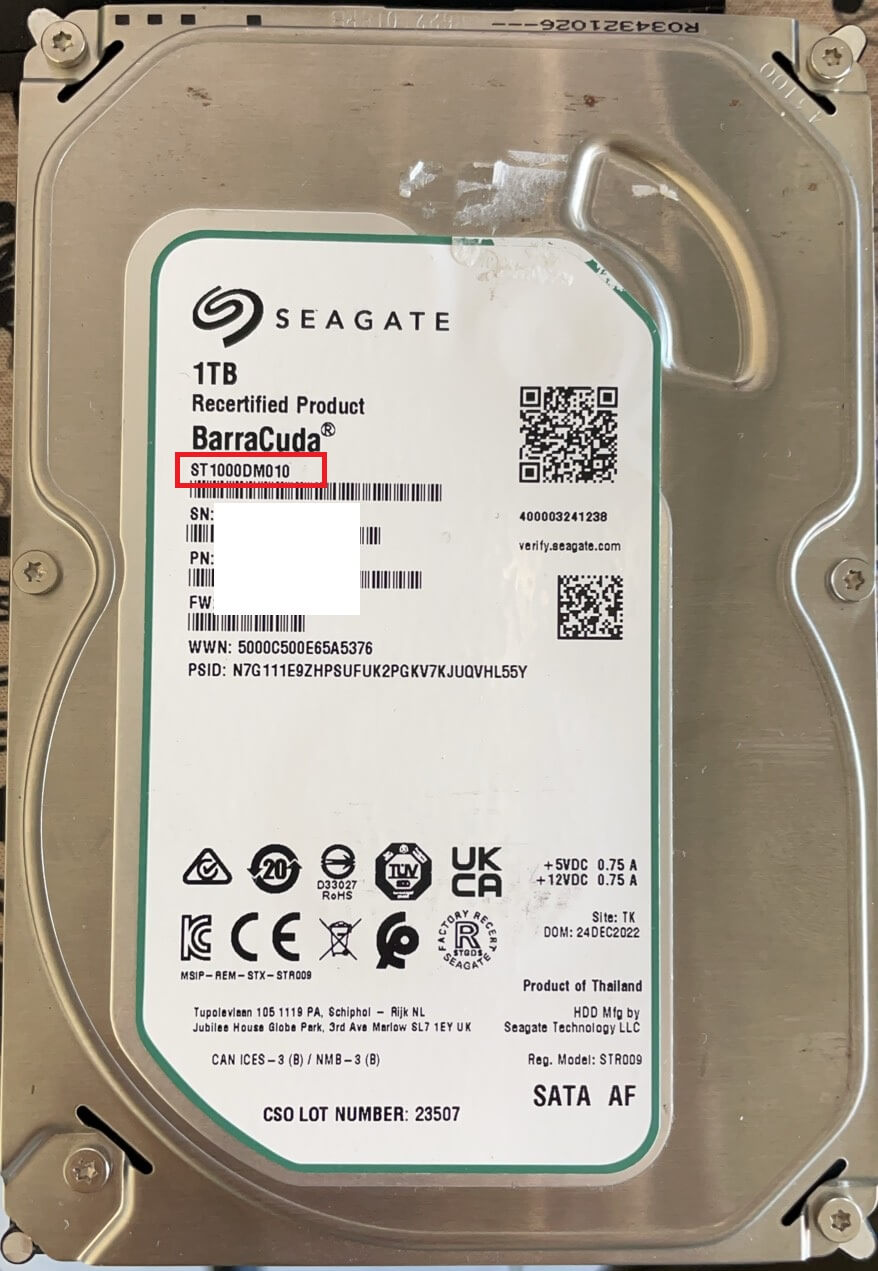
一、以2026年初接到ST1000DM010 案例來分析

ST1000DM010 是SEAGATE 旗下一款 1TB 的 3.5 吋桌上型硬碟,隸屬於 BarraCuda 系列,廣泛應用於桌上型電腦。由於出貨量極大,在資料救援實務中,是「能見度極高」的型號之一。

然而,這廠牌硬碟在使用一段時間後,偶爾會出現無法辨識、BIOS 卡住,甚至完全不被系統偵測的情況。經專業設備檢測後,常會在設備的終端訊息(Terminal / UART)中看到一組關鍵錯誤訊息:

LED:000000BD

這組錯誤碼,專業救援人員並不陌生,它代表硬碟在「韌體初始化階段」就已經失敗,並非單純的壞軌或檔案系統錯誤,而是硬碟內部韌體結構層級的問題


二、什麼是 LED:000000BD?

在 SEAGATE 硬碟中,LED(Loop Error Detect)是一種韌體層級的錯誤提示機制,當硬碟在開機自我檢測(Power On Self Test, POST)或背景初始化時,反覆陷入無法完成的迴圈,就會觸發 LED 錯誤。

LED:000000BD 的意義重點如下:

  1. 硬碟 MCU(主控晶片)仍可通電運作

  2. 馬達通常可以正常啟轉

  3. 讀寫頭嘗試存取服務區(Service Area, SA)失敗

  4. 韌體初始化流程中斷,進入錯誤保護狀態

換句話說,硬碟「還會轉,但已經無法正常工作」


三、LED:000000BD 常見成因分析

1️⃣ 服務區(SA)模組損毀或讀取異常

ST1000DM010 的韌體與關鍵參數,儲存在磁片內圈的 Service Area。當 SA 中的模組(如 defect list、translator、adaptive data)發生損毀、CRC 錯誤或無法讀取時,就會導致 LED:000000BD。

這種情況通常與:

  • 壞軌持續累積太多

  • 曾經反覆斷電

  • 電源不穩定

  • 外接硬碟盒供電不足

有高度關聯。


2️⃣ 韌體邏輯結構錯亂(非單一壞軌)

很多使用者會誤以為這是「壞軌太多」,但實務上 LED:000000BD 並非單純壞軌問題,而是:

  • 壞軌位置剛好在 SA

  • 韌體模組索引錯亂

  • Translator 無法正確建立 LBA 對應

此時即使硬碟表面仍有大量資料,系統也完全無法存取。


3️⃣ 曾自行嘗試修復或軟體掃描

在資料救援常見成問題的來源是:

  • 使用 CHKDSK

  • 使用資料救援軟體反覆掃描

  • 嘗試低階格式化

  • 重建磁區表

這些動作都可能加速 SA 區域讀寫失敗,進而引發 LED 錯誤。


四、LED:000000BD 發生時,硬碟會出現哪些症狀?

實際使用者端常見現象包括:

  • BIOS 偵測硬碟時卡住

  • 系統開機異常

  • 硬碟顯示 0MB 或未知容量

  • 裝置管理員看得到,但無法存取

  • 反覆嘗試啟轉、讀頭移動聲異常

這些症狀往往讓人誤判為「主機板壞掉」或「USB 外接盒故障」,但實際問題多半在硬碟內部。


五、為什麼「自己處理」風險極高?

❌ 軟體掃描無法解決

LED:000000BD 發生時,硬碟尚未完成韌體初始化,作業系統根本沒有完整存取權限,任何資料救援軟體都無法正確工作。

❌ 持續斷電通電可能造成二次傷害

每一次通電,讀寫頭都會嘗試存取 SA:

  • 可能加重壞軌

  • 增加讀頭磨損

  • 造成 SA 模組進一步損毀

一旦 SA 完全不可讀,救援難度與成本都會大幅上升。


六、資料救援的正確處理流程

針對 ST1000DM010 + LED:000000BD,應該採取以下步驟:

1️⃣ 善用終端讀取模式,盡力讀出必要韌體

透過專業設備讀取韌體,並盡可能完整,以利後續修復。

2️⃣ 分析並修復韌體模組

  • 採用韌體模擬加載技術並修復損毀韌體

  • 必要時先暫時關閉部份磁頭讀取

以上步驟完全不是軟體掃描能做到的事情

3️⃣ 建立安全的資料鏡像環境

當可讀取磁區後,鏡像所有可讀磁區,最後再打開先前關閉磁頭讀取剩餘磁區。


七、華鎔:LED:000000BD  的救援驗豐富

當SEAGATE 硬碟在救援設備終端出現 LED:000000BD,它明確代表:

這已經不是一般使用者能自行處理的層級

越早停止通電、越早進行正確檢測,資料救援成功率就越高;反之,錯誤的嘗試只會讓問題從「韌體層級」惡化成「物理層級」。


📞 諮詢電話

手機:0927-036175

巿話: (02) 2709-0332


💬 LINE 官方線上客服(建議優先)

加入LINE好友:@718vdnci

或掃描 LINE QR Code 加入。

可準備錯誤畫面、裝置照片與狀況描述等等,加速判斷。

📍 現場送件地址

台北市大安區和平東路二段 201 號 8F之5
(捷運文湖線-科技大樓站、科技大樓正對面)

📢 華鎔專業資料救援|115 年春節休假公告

📢 華鎔專業資料救援|115 年春節休假公告

親愛的客戶您好:

感謝您長期以來對 華鎔專業資料救援 的支持與信任。適逢 115 年春節連續假期,本公司休假相關時程說明如下:

🧧 春節休假期間

📅 115 年 2 月 14 日(六)至 2 月 22 日(日)
期間暫停現場服務、收件與取件作業。

⏰ 最後送件 / 取件時間

📌 115 年 2 月 13 日(五)下午 3:00 前
請務必於上述時間前完成送件或取件,以免影響資料處理進度。

2 月 13 日(五)當天請務必先預約再送件/取件。

🔔 重要提醒

  • 休假期間如有資料救援需求,歡迎先透過官方管道留下聯絡資訊

  • 本公司將於 115 年 2 月 23 日(日)起恢復正常營運,並依序為您服務

造成不便,敬請見諒。
華鎔專業資料救援 全體同仁祝您——
新春愉快、闔家平安、資料無憂! 🧨✨


📞 諮詢電話

手機:0927-036175

巿話: (02) 2709-0332


💬 LINE 官方線上客服(建議優先)

加入LINE好友:@718vdnci

或掃描 LINE QR Code 加入。

可準備錯誤畫面、裝置照片與狀況描述等等,加速判斷。

📍 現場送件地址

台北市大安區和平東路二段 201 號 8F之5
(捷運文湖線-科技大樓站、科技大樓正對面)

🖥️【資料救援成功案例】Synology 1812+ RAID 6 |資料救援成功案例

Synology 1812+ RAID 6|資料救援成功案例

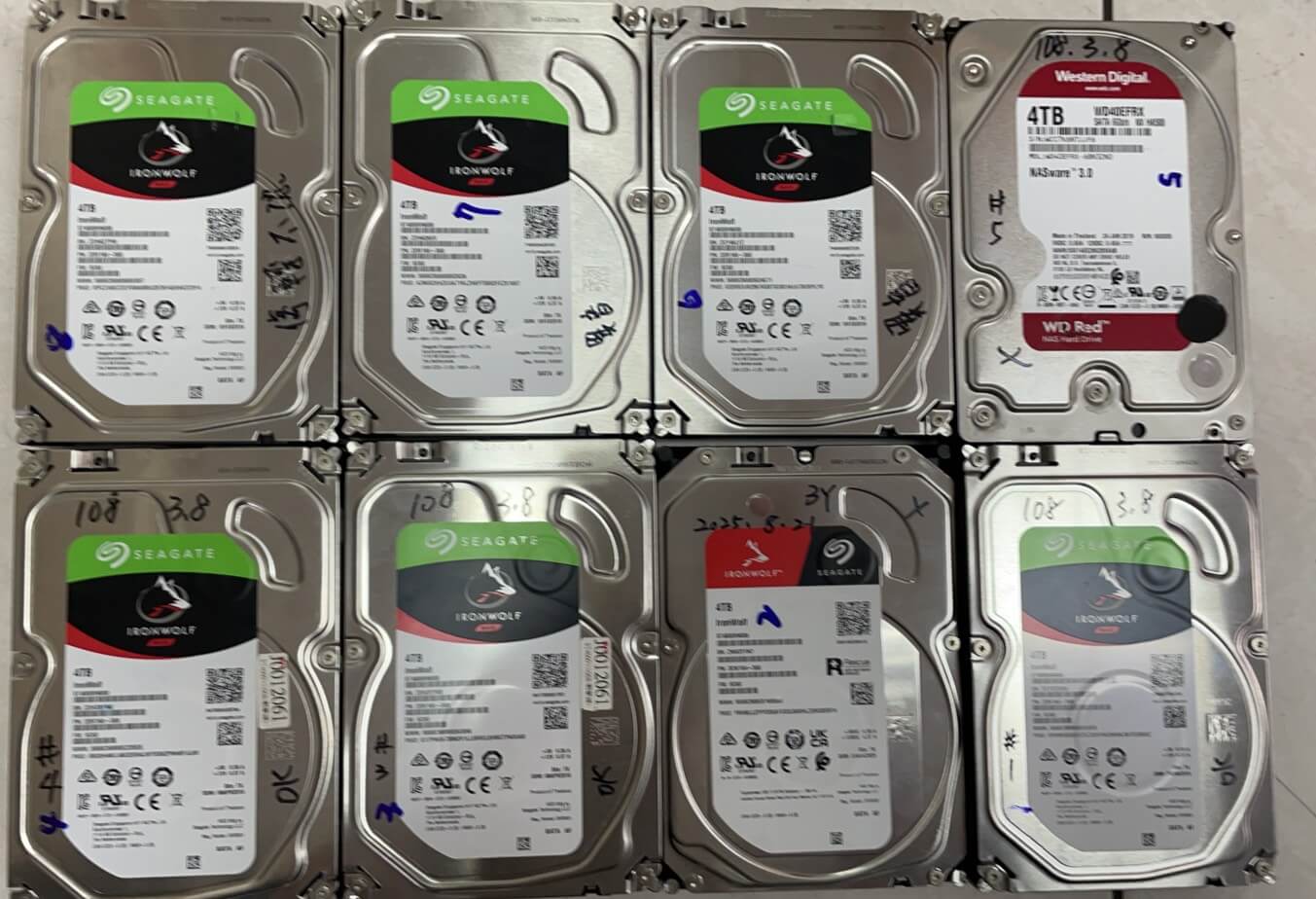
4TB 硬碟 × 8 顆|5 顆硬碟電路燒毀+異音仍成功還原的關鍵解析


一、案例背景:企業 NAS 突發性全面故障

本次資料救援案例的設備為 Synology DS1812+
客戶使用 4TB 硬碟共 8 顆,建立 RAID 6 儲存架構,作為公司主要檔案伺服器。

事故現場疑似接錯電源,導致 NAS 損毀,最終將 8 顆硬碟全數先送交華鎔檢測,檢測後客戶當天即先取回,再轉送同業更換電路嘗試,4天後再送回交由本公司救援。


二、初步檢測結果:狀況遠比想像嚴重

經完整檢測後,確認以下關鍵事實:

  • 8 顆硬碟中,僅 3 顆可正常讀取,5顆電路板短路,通電即造成電腦電源短路

  •  5 顆電路板短路硬碟,其中4顆更換電路板後通電異音

這代表本案並非單純的 RAID 邏輯錯誤,而是同時存在「多顆硬碟硬體損壞 + RAID 6 邏輯重組」的複合型高難度案件


三、RAID 6 的極限挑戰:為何 5 顆壞掉仍有救?

理論上:

  • RAID 6 最多只能容忍 2 顆硬碟故障

  • 超過 2 顆硬碟無法讀取
    ➜ 一般情況下容易被判定為「無法救援」

然而實務上,資料救援並非等同 RAID 在線狀態

關鍵在於:

  • RAID metadata 是否仍存在

  • Parity 與資料 stripe 是否可逆推

  • 是否能透過工程方式重建必要資訊

本案的轉機在於:
👉 仍有 3 顆完整保留原始 RAID 結構資訊的硬碟可讀取


四、第二個致命陷阱:Synology 實際磁碟順序與面板不一致

在進行 RAID 分析時,工程師發現另一個極為關鍵的問題:

表面看到的插槽順序:

1, 2, 3, 4, 5, 6, 7, 8

實際 RAID 內部磁碟順序:

1, 2, 3, 4, 5, 8, 7, 6

這正是 Synology 8 Bay 機型極常見、卻最容易被忽略的設計特性


五、為什麼 Synology 1812+ 會出現 1,2,3,4,5,8,7,6?

1️⃣ Synology RAID 的本質:Linux 軟體 RAID

Synology DSM 所使用的 RAID 5 / RAID 6,本質是 Linux mdadm software RAID 架構。

其特性包含:

  • RAID 成員順序是依 SATA 控制器與 Port 掃描順序

  • 不是依照 NAS 面板標示

  • RAID 建立完成後,順序會被寫入每顆硬碟的 superblock 中


2️⃣ 背板與控制器走線設計造成「後段反轉」

在 DS1812+ 這類 8 Bay 機型中:

  • 前段 5 顆硬碟走同一控制器,順序正常

  • 後段 3 顆硬碟經由不同背板 routing

  • 掃描順序呈現 反向對應

因此 RAID 內部實際順序變成:

1,2,3,4,5,8,7,6

這不是錯誤,而是 設計結果


六、能否成功的第三把鑰匙

若在重組 RAID 時:

  • Parity layout 判斷錯誤

  • 或誤用其它  Synchronous / Asynchronous

即使磁碟順序正確,資料仍會全部錯位。


七、工程處理流程摘要(高風險步驟)

本案實際救援流程包含:

  1. 5 顆電路燒毀硬碟進行電路修復及磁頭更換後並做完整鏡像

  2. 從 3 顆正常硬碟中萃取 RAID metadata

  3. 驗證正確磁碟順序(1,2,3,4,5,8,7,6)

  4. 確認此RAID 6 的  Synchronous / Asynchronous

  5. 以工程方式重建缺失資料與 parity

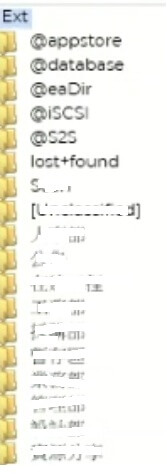
  6. 驗證目錄結構與檔案完整性

最終 完整還原目錄內的資料99%以上


八、案例總結:為什麼 Synology RAID 6 救援難度極高?

本案例同時具備三大高風險因素:

  1. 超過 RAID 6 容錯上限(5 顆硬碟故障)

  2. Synology 非直覺式磁碟順序

  3. Synchronous / Asynchronous判斷不可出錯

  4. PC3000 RAID 可自動偵測出RAID6結構,但目錄幾乎破損

任何一個環節誤判,結果都是「RAID 可組、資料全毀」。


九、給 Synology 使用者的重要提醒

  • RAID ≠ 備份

  • 面板順序 ≠ RAID 順序

  • 自行重建可能造成永久性破壞

當 NAS 出現異常時,第一步不是重組,而是保留原始狀態並交由專業判斷


您或許還會想看:


📞 諮詢電話

手機:0927-036175

巿話: (02) 2709-0332


💬 LINE 官方線上客服(建議優先)

加入LINE好友:@718vdnci

或掃描 LINE QR Code 加入。

可準備錯誤畫面、裝置照片與狀況描述等等,加速判斷。

✉️ 電子郵件 Email

service@hddrescue.com.tw
(適合傳送較完整的說明與檔案)


📍 現場送件地址

台北市大安區和平東路二段 201 號 8F之5
(捷運文湖線-科技大樓站、科技大樓正對面)