⚠️ SSD / NVMe M.2 固態硬碟壞掉了?
最新「安全自救流程」完整指南|專業工程師視角教你哪些能做、哪些千萬不能做!(2025.12月更新)
當今筆電、桌機與工控設備全面採用 NVMe M.2 SSD 作為主要系統碟,速度雖然快,但一旦發生故障,使用者往往毫無預警:
-
開機突然找不到硬碟
-
Windows 無法啟動
-
系統變得極度卡頓
-
SSD 變 RAW、變成 0GB
-
裝置完全無反應
許多人遇到 SSD 壞掉的第一反應,就是「先自己救」,然而 NVMe SSD 結構相當複雜,錯誤操作反而可能造成 原本能救 → 變成永久救不回。
📌 第一部分:判斷 SSD 是否真的壞掉?常見症狀檢查清單
以下症狀超過 70% 代表 SSD 可能己故障:
1. BIOS / 開機找不到 SSD
表示主控晶片可能失效或短路,是最危險的狀態。
2. 開機卡在 Logo、讀取異常
通常可能是 NAND 壞軌、編譯器異常。
3. SSD 顯示容量變 0MB / 無法格式化
常見於:
-
PHISON 主控系列
-
Silicon Motion 主控
-
WD / Samsung 智慧加密機制
4. 檔案打開出現錯誤、CRC、資料消失
可能為壞軌急速擴散。
5. Windows 無預警藍畫面
與 SSD 壽命耗盡或控制器異常高度相關。也有可能是記憶體問題。
⚠️ 第二部分:SSD 壞掉千萬不能做的事(非常重要!)
以下是專業工程師最常見到「使用者自救失敗 → 資料永久毀損」的原因。
❌ 1. 不要反覆開機、重開 10 次以上
NVMe SSD 會在每次開機時嘗試寫入系統工作記錄,
寫入越多 → 壞區擴散越快 → 更難救
❌ 2. 不要使用修復軟體(CHKDSK、磁碟管理、救援軟體)
尤其是:
-
CHKDSK
-
Windows 自動修復
-
Mac 磁碟工具
-
免費資料救援軟體
-
格式化+救援軟體
原因:
NVMe SSD 存有 加密、XOR、壓縮、動態 Mapping
任何「寫入操作」都可能 覆蓋 Metadata → 導致無法重建。
❌ 3. 不要更新 BIOS 或重新安裝系統
這會強制寫入整個 SSD 的 System Area,破壞原始區塊排列。
❌ 4. 不要將 SSD 移到別台電腦測試
不同主機控制器的電壓、啟動時序不同,可能造成 SSD 再次觸發錯誤寫入。
❌ 5. 不要烘乾、加熱、冷凍硬碟
這些民間偏方會造成:
-
焊點微裂
-
NAND 老化加劇
-
主控晶片可能爆裂
物理損壞將讓 SSD 變成「完全不可讀」。
🟢 第三部分:SSD 壞掉時能做的「正確自救流程」
以下步驟完全安全且經過專業驗證,能大幅提升救援成功率。
✅ 步驟 1:立即停止使用 SSD(最重要)
拔掉電源後,不要再次開機。
任何寫入都可能讓 SSD 的 Metadata 破損。
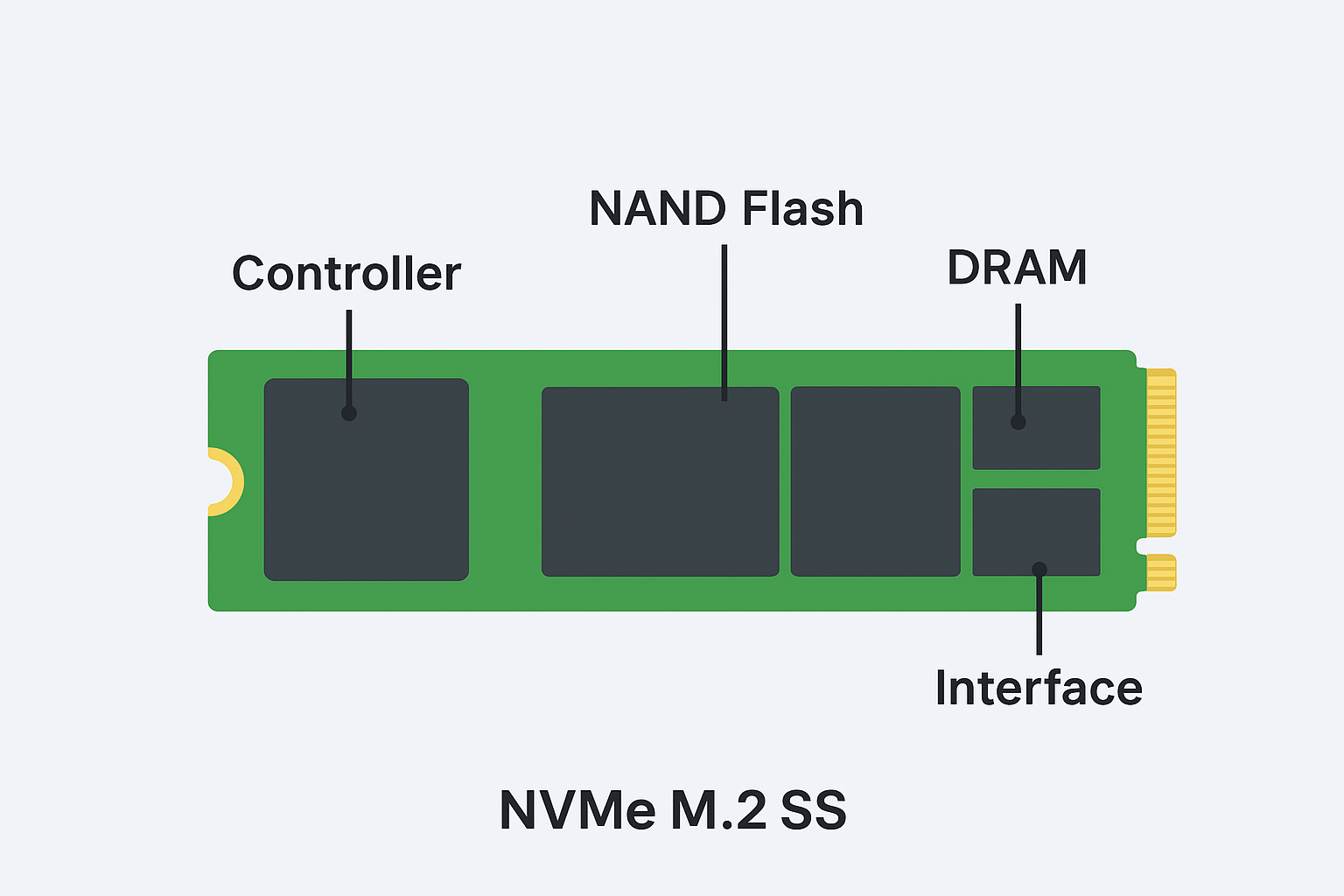
✅ 步驟 2:確認你的 SSD 類型(決定後續難度)
-
NVMe(PCIe 3.0 / 4.0 / 5.0)
-
SATA M.2
-
2280 / 2230 / 2242 長度規格
-
有無 DRAM(DRAM-less 故障率最高)
M.2 NVMe 故障時絕大多數 不能自行處理,尤其是 2230(Surface、遊戲機常見)。
✅ 步驟 3:如果系統仍可開機 → 立即完整備份
只要 SSD 還能跑,就馬上做:
-
整個磁碟鏡像(Clone)
-
備份重要資料夾
可使用備份軟體如 Macrium Reflect / R-Drive Image(僅讀取,不強制修復)。
✅ 步驟 4:檢查是否為「外接盒或主機板」問題
排除以下情況:
-
外接盒晶片異常(Type-C 轉 NVMe 盒)
-
主機板插槽損壞
-
SATA 與 NVMe 混插
-
固態硬碟未插到底
若更換後仍不讀 → 確定為 SSD 壞掉。
✅ 步驟 5:收好 SSD 並以防靜電袋保存
保存方式:
-
放防靜電袋
-
避免碰撞
-
避開潮濕
-
不要讓金手指短路
這樣有助於後續工程師提取晶片資料。
🔧 第四部分:哪些情況「可以自救」?哪些需要「專業救援」?
🟢 可以自行處理的情況:
1⃣ 系統錯誤 / 系統損壞,但 SSD 健康
例如:
-
Windows 更新失敗
-
無法啟動
-
系統檔案遺失
→ 可用系統修復或 PE 開機備份資料。
🔴 一定要交給專業資料救援中心的情況:
① BIOS 無法抓到 SSD
代表主控晶片異常,是最難救但也最常見。
② SSD 變成 0GB
典型控制器損毀現象(SM2263XT、E12/E19 系列常見)。
③ SSD 過熱後掉速 → 完全不讀
多為 NAND 壞軌急速擴散。
④ 物理損壞(燒焦、掉落、主機板短路)
需要專業設備才能救援。
⑤ RAW / GPT 損毀、不可掛載
多為 Mapping 表破壞,不可自行修復。
⑥ SSD 系統仍可運作但出現大量錯誤
例如:
-
檔案消失
-
無法複製
-
磁區讀取失敗
→ 這時資料仍可救,但必須立即停止使用。
🛠️ 第五部分:專業工程師實際如何救 NVMe SSD?
-
主控晶片電流分析
-
NAND Flash 健康檢查
-
韌體分析
-
讀原始資料(Raw Dump)
-
ECC 校正
-
XOR 解碼
-
NAND 通道重組
-
Mapping 重建
-
架構資料結構
-
虛擬掛載磁碟
-
導出檔案並修復損毀資料
🏁 結語:SSD 故障時「正確處理」比「嘗試修復」更重要
SSD 壞掉後,任何錯誤操作都可能導致:
-
壞軌擴散
-
Metadata 遭覆蓋
-
Mapping 錯亂
-
重要資料永久消失
唯一最正確的自救方式,就是避免讓 SSD 再次寫入與過熱。
如果您的 SSD 出現:
-
開機找不到
-
無法讀取
-
容量變 0
-
卡在開機畫面
-
讀取出現錯誤
請立即停止使用並送至專業資料救援中心檢測。
保護現有資料,就是最重要的「自救」。
您或許還會想看:
📞 諮詢電話
手機:0927-036175
巿話: (02) 2709-0332
💬 LINE 官方線上客服(建議優先)
加入LINE好友:@718vdnci
或掃描 LINE QR Code 加入。
可準備錯誤畫面、裝置照片與狀況描述等等,加速判斷。
✉️ 電子郵件 Email
service@hddrescue.com.tw
(適合傳送較完整的說明與檔案)
📍 現場送件地址
台北市大安區和平東路二段 201 號 8F之5
(捷運文湖線-科技大樓站、科技大樓正對面)