🖥️【資料救援成功案例】Synology 1812+ RAID 6 |資料救援成功案例

Synology 1812+ RAID 6|資料救援成功案例

4TB 硬碟 × 8 顆|5 顆硬碟電路燒毀+異音仍成功還原的關鍵解析


一、案例背景:企業 NAS 突發性全面故障

本次資料救援案例的設備為 Synology DS1812+
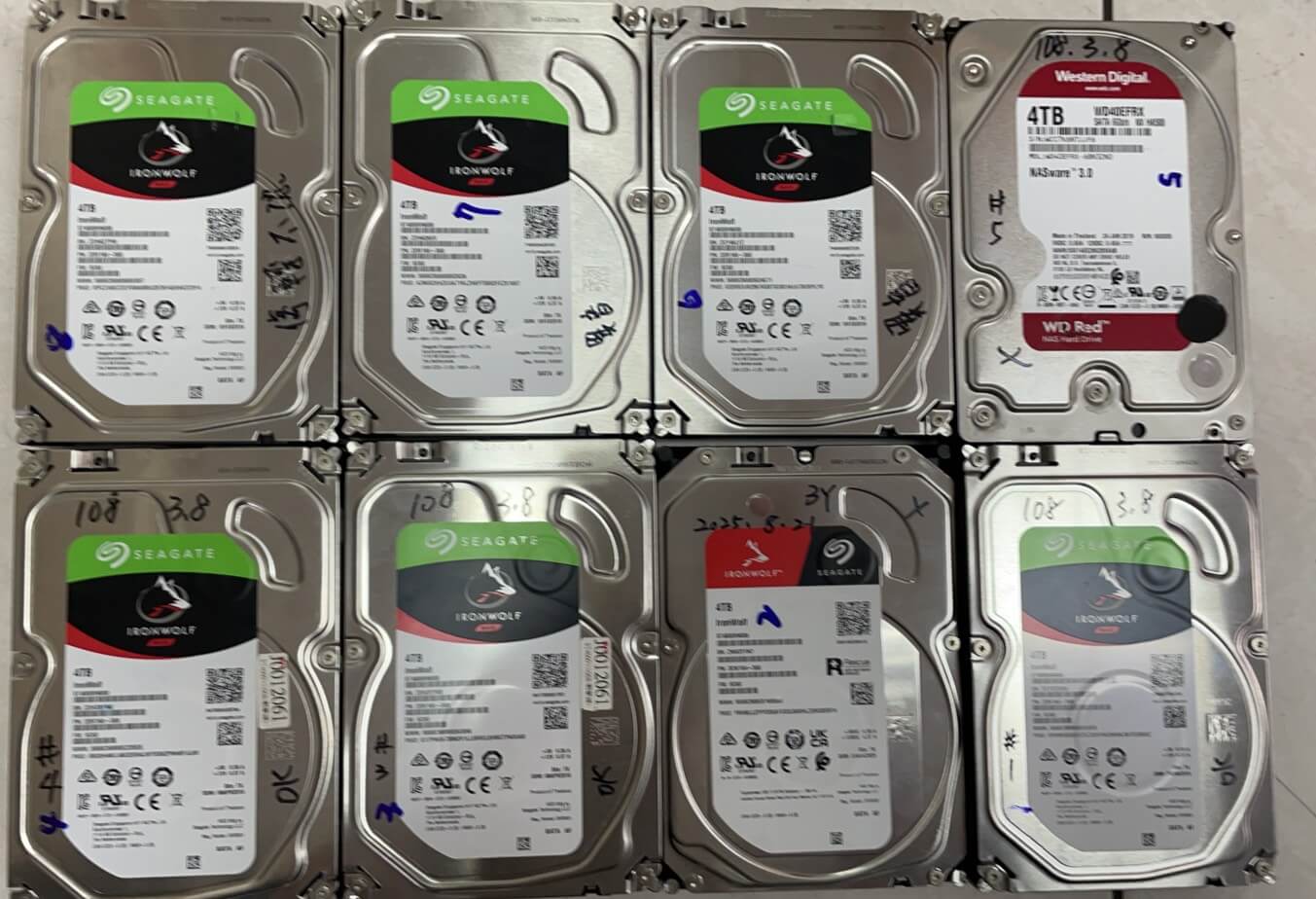
客戶使用 4TB 硬碟共 8 顆,建立 RAID 6 儲存架構,作為公司主要檔案伺服器。

事故現場疑似接錯電源,導致 NAS 損毀,最終將 8 顆硬碟全數先送交華鎔檢測,檢測後客戶當天即先取回,再轉送同業更換電路嘗試,4天後再送回交由本公司救援。


二、初步檢測結果:狀況遠比想像嚴重

經完整檢測後,確認以下關鍵事實:

  • 8 顆硬碟中,僅 3 顆可正常讀取,5顆電路板短路,通電即造成電腦電源短路

  •  5 顆電路板短路硬碟,其中4顆更換電路板後通電異音

這代表本案並非單純的 RAID 邏輯錯誤,而是同時存在「多顆硬碟硬體損壞 + RAID 6 邏輯重組」的複合型高難度案件


三、RAID 6 的極限挑戰:為何 5 顆壞掉仍有救?

理論上:

  • RAID 6 最多只能容忍 2 顆硬碟故障

  • 超過 2 顆硬碟無法讀取
    ➜ 一般情況下容易被判定為「無法救援」

然而實務上,資料救援並非等同 RAID 在線狀態

關鍵在於:

  • RAID metadata 是否仍存在

  • Parity 與資料 stripe 是否可逆推

  • 是否能透過工程方式重建必要資訊

本案的轉機在於:
👉 仍有 3 顆完整保留原始 RAID 結構資訊的硬碟可讀取


四、第二個致命陷阱:Synology 實際磁碟順序與面板不一致

在進行 RAID 分析時,工程師發現另一個極為關鍵的問題:

表面看到的插槽順序:

1, 2, 3, 4, 5, 6, 7, 8

實際 RAID 內部磁碟順序:

1, 2, 3, 4, 5, 8, 7, 6

這正是 Synology 8 Bay 機型極常見、卻最容易被忽略的設計特性


五、為什麼 Synology 1812+ 會出現 1,2,3,4,5,8,7,6?

1️⃣ Synology RAID 的本質:Linux 軟體 RAID

Synology DSM 所使用的 RAID 5 / RAID 6,本質是 Linux mdadm software RAID 架構。

其特性包含:

  • RAID 成員順序是依 SATA 控制器與 Port 掃描順序

  • 不是依照 NAS 面板標示

  • RAID 建立完成後,順序會被寫入每顆硬碟的 superblock 中


2️⃣ 背板與控制器走線設計造成「後段反轉」

在 DS1812+ 這類 8 Bay 機型中:

  • 前段 5 顆硬碟走同一控制器,順序正常

  • 後段 3 顆硬碟經由不同背板 routing

  • 掃描順序呈現 反向對應

因此 RAID 內部實際順序變成:

1,2,3,4,5,8,7,6

這不是錯誤,而是 設計結果


六、能否成功的第三把鑰匙

若在重組 RAID 時:

  • Parity layout 判斷錯誤

  • 或誤用其它  Synchronous / Asynchronous

即使磁碟順序正確,資料仍會全部錯位。


七、工程處理流程摘要(高風險步驟)

本案實際救援流程包含:

  1. 5 顆電路燒毀硬碟進行電路修復及磁頭更換後並做完整鏡像

  2. 從 3 顆正常硬碟中萃取 RAID metadata

  3. 驗證正確磁碟順序(1,2,3,4,5,8,7,6)

  4. 確認此RAID 6 的  Synchronous / Asynchronous

  5. 以工程方式重建缺失資料與 parity

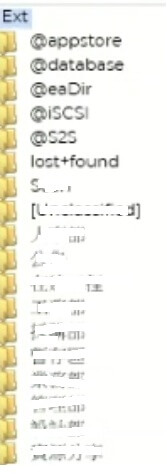
  6. 驗證目錄結構與檔案完整性

最終 完整還原目錄內的資料99%以上


八、案例總結:為什麼 Synology RAID 6 救援難度極高?

本案例同時具備三大高風險因素:

  1. 超過 RAID 6 容錯上限(5 顆硬碟故障)

  2. Synology 非直覺式磁碟順序

  3. Synchronous / Asynchronous判斷不可出錯

  4. PC3000 RAID 可自動偵測出RAID6結構,但目錄幾乎破損

任何一個環節誤判,結果都是「RAID 可組、資料全毀」。


九、給 Synology 使用者的重要提醒

  • RAID ≠ 備份

  • 面板順序 ≠ RAID 順序

  • 自行重建可能造成永久性破壞

當 NAS 出現異常時,第一步不是重組,而是保留原始狀態並交由專業判斷


您或許還會想看:


📞 諮詢電話

手機:0927-036175

巿話: (02) 2709-0332


💬 LINE 官方線上客服(建議優先)

加入LINE好友:@718vdnci

或掃描 LINE QR Code 加入。

可準備錯誤畫面、裝置照片與狀況描述等等,加速判斷。

✉️ 電子郵件 Email

service@hddrescue.com.tw
(適合傳送較完整的說明與檔案)


📍 現場送件地址

台北市大安區和平東路二段 201 號 8F之5
(捷運文湖線-科技大樓站、科技大樓正對面)

🖥️【資料救援成功案例】Synology 群暉 NAS RAID 1E|遭駭客惡意清空資料

🖥️【資料救援成功案例】Synology 群暉 NAS RAID 1E|遭駭客惡意清空資料|HGST-6TB X 6顆

在企業與專業用戶的儲存環境中,Synology 群暉 NAS 一直是高穩定度與高彈性的代表。然而,即使使用 NAS 與 RAID 架構,也不代表資料就能「百分之百安全」。本次案例正是一個典型且近年越來越常見的狀況──NAS 遭駭客入侵,資料被惡意清空

所幸在第一時間正確處理,並交由具備 NAS RAID 深度經驗的專業資料救援團隊,最終成功完整救回所有重要資料。


一、案例基本資訊

  • 設備品牌:Synology 群暉 NAS

  • 陣列型式:RAID 1E

  • 硬碟規格:HGST 6TB × 6 顆

  • 故障類型:駭客入侵,資料夾與檔案遭惡意清空

  • 救援結果:資料結構成功還原,資料完整可正常開啟


二、故障狀況說明:不是硬碟壞,而是「人為破壞」

本案送件時,客戶描述 NAS 可正常開機,硬碟狀態並未出現明顯錯誤,但登入系統後發現:

  • 所有主要資料夾消失

  • 原有檔案被清空或刪除

  • 回收桶亦無資料可還原

  • 系統紀錄顯示異常登入與操作痕跡

這類狀況並非傳統硬碟損壞,而是典型的:

駭客入侵後,對 NAS 進行惡意刪除或清空資料的邏輯性破壞

許多使用者會誤以為「資料不見就是硬碟壞了」,但實際上這種案例最關鍵的是:

  • RAID 結構是否被破壞

  • 原始檔案是否仍殘留在磁區中

  • 是否尚未被覆寫


三、RAID 1E 架構的救援挑戰

RAID 1E 為 Synology 中較少見、但常用於特定容量配置的 RAID 模式,其特點為:

  • 結合鏡像與條帶化

  • 可使用偶數或奇數顆硬碟

  • 資料分布較 RAID 1 / RAID 5 複雜

6 顆 HGST 6TB 硬碟 的 RAID 1E 環境中,若未正確解析:

  • 磁碟順序

  • Stripe Size

  • Metadata 與同步資訊

即使硬碟全數正常,也可能完全無法讀回正確資料

這正是 NAS RAID 資料救援中,最考驗經驗與技術的關鍵。


四、華鎔資料救援處理流程

1️⃣ 硬碟完整拆卸、禁止原機操作

第一時間要求客戶 停止通電、禁止重建、禁止初始化,避免任何覆寫行為,並將 6 顆標示順序後拆下直接送來檢測。


2️⃣ 直接掛載 6 顆硬碟,重建原始 RAID 結構

華鎔工程團隊不透過原 NAS 系統,而是:

  • 6 顆 HGST 6TB 硬碟直接掛載至專業救援平台

  • 精準判斷 RAID 1E 原始參數

  • 快速組出與事故發生前 完全一致的陣列結構

這一步若判斷錯誤,後續資料將全部錯位,因此必須一次成功。


3️⃣ 深度分析被惡意清空的資料結構

RAID 成功重組後,進一步進行:

  • 原始目錄樹分析

  • 已刪除資料夾定位

  • inode / metadata 邏輯解析

結果顯示:

資料雖被刪除,但尚未被大量覆寫,救援條件極佳


4️⃣ 先導出部份資料驗證完整性

為確保救援品質,工程師先行導出:

  • 多種類型檔案

  • 不同資料夾層級

  • 大型與小型檔案

經客戶確認後:

  • 檔案可正常開啟

  • 內容正確無毀損

  • 資料時間軸合理


5️⃣ 正式導出全部資料

在驗證無誤後,開始完整資料導出作業,將所有成功救回的資料安全轉移至新儲存設備中,完成本次救援任務。


五、救援成果總結

✔ RAID 1E 架構成功還原
✔ 遭駭客惡意清空之資料夾全數找回
✔ 檔案可正常開啟、無亂碼
✔ 資料完整性高,結構清楚

本案再次證明:

即使 NAS 資料被「清空」,只要處理正確,仍有極高救援成功率。


六、專業提醒:遇到 NAS 被駭怎麼辦?

若您的 Synology NAS 發生以下狀況:

  • 資料突然全部消失

  • RAID 顯示異常

  • 懷疑遭勒索或駭客入侵

請務必做到以下幾點:

  1. ❌ 不要自行初始化或重建 RAID

  2. ❌ 不要反覆開關機測試

  3. ❌ 不要安裝不明修復套件

  4. ✅ 立即斷電並尋求專業資料救援


七、華鎔資料救援——NAS RAID 救援首選

NAS 一直是華鎔最強、也是最成熟的救援項目之一。
不論是:

  • Synology / QNAP / 各種廠牌RAID卡 / 伺服器

  • RAID 0 / 1 / 5 / 6 / 1E

  • 刪除、格式化、駭客入侵

我們皆以 不破壞、不覆寫、不冒險 為最高原則,為客戶爭取最大的資料存活率。


📌 若您或同業遇到類似型號、類似故障狀況
📌 歡迎第一時間送交華鎔資料救援

我們一定盡全力,為您救回最寶貴、無可取代的資料。


您或許還會想看: 


📞 諮詢電話

手機:0927-036175

巿話: (02) 2709-0332


💬 LINE 官方線上客服(建議優先)

加入LINE好友:@718vdnci

或掃描 LINE QR Code 加入。

可準備錯誤畫面、裝置照片與狀況描述等等,加速判斷。

📍 現場送件地址

台北市大安區和平東路二段 201 號 8F之5
(捷運文湖線-科技大樓站、科技大樓正對面)

🖥️【資料救援成功案例】 WD 外接式硬碟 WD50NDZW 5TB SMR 硬碟電路板全毀之高難度資料救援技術解析

【資料救援成功案例】

WD 外接式硬碟 WD50NDZW 5TB SMR 硬碟電路板全毀之高難度資料救援技術解析

前言

在資料救援實務中,WD(Western Digital)外接式硬碟一直是高難度案例的常見品牌之一,尤其是 WD50NDZW 5TB 此類採用 SMR 疊覆磁軌技術 並整合 USB 控制晶片與加密機制 的型號,一旦發生硬體故障,若未使用正確的專業流程處理,極容易造成資料永久遺失。

本案例為一顆 WD 外接式硬碟完全無法通電、電路板全損 的重度故障案例,經完整的硬體修復、韌體解密與精密參數校正後,最終成功救回 99% 以上磁區資料。以下將完整說明此次 WD 硬碟資料救援的技術細節與處理流程。


一、硬碟基本資訊與故障狀況說明

  • 品牌 / 型號:WD 外接式硬碟

  • 內部硬碟型號:WD50NDZW

  • 容量:5TB

  • 磁碟技術:SMR(Shingled Magnetic Recording,疊覆磁軌)

  • 故障現象

    • 通電後完全無反應

    • 電路板無電流、無啟動跡象

    • 電腦無法辨識裝置

    • 資料完全無法讀取

經初步檢測確認,電路板已完全損壞,屬於典型的 PCB + 韌體 + 加密複合型故障,非單純更換零件即可解決。


二、電路板全損的關鍵技術難點

1. WD USB 電路板 BGA 加密晶片限制

WD 外接式硬碟與一般 SATA 硬碟不同,其 USB 控制晶片內含硬體層級加密,且每一顆硬碟的 加密金鑰唯一
因此:

  • 不可直接更換整片電路板

  • 必須 移植原電路板上的 BGA 加密晶片

  • 移植失敗即造成資料永久加密無法解讀

本案例需進行 高風險 BGA 晶片移植作業,對焊接溫控與對位精度要求極高。


三、SMR 疊覆磁軌硬碟的特殊處理方式

WD50NDZW 採用 SMR 疊覆磁軌技術,其最大特性為:

  • 磁軌彼此重疊

  • 寫入時會影響相鄰磁區

  • 翻譯器(Translator)會 動態重建磁區對應表

核心風險

若硬碟在未鎖定翻譯器狀態下反覆啟動或嘗試讀取,將導致:

  • 邏輯磁區位址錯亂

  • 檔案系統永久破壞

  • 即使硬體修好也無法還原資料結構

對策

在本案例中,工程師於啟動階段即:

  • 強制鎖定活動翻譯器

  • 阻止 SMR 重寫行為

  • 確保原始磁區對應表完整保留

這是 SMR 硬碟資料救援的關鍵成功因素之一。


四、ROM 加密與韌體解密處理

WD50NDZW 的 ROM 韌體亦為加密狀態,包含:

  • 磁頭參數

  • 校正數據

  • 磁區轉換規則

  • 加密驗證資訊

處理流程包含:

  1. 從原硬碟擷取 ROM 區資料

  2. 進行韌體層級解密

  3. 修復受損模組

  4. 重建可讀取的服務區(SA)

此步驟需搭配 專業資料救援設備與 WD 專用指令集,一般軟體或坊間工具完全無法完成。


五、讀寫頭更換與快速參數校正

由於硬碟曾歷經異常狀態,為確保穩定讀取:

  • 執行 讀寫頭總成更換

  • 進行磁頭匹配與微調

  • 快速修正韌體參數

  • 重新校正伺服資訊(Servo)

完成後,硬碟才進入 短時間穩定可讀狀態,必須立即進行資料鏡像。


六、磁區鏡像與資料救援結果

在硬碟狀態最佳時間內:

  • 採用 只讀模式進行磁區鏡像

  • 避免任何寫入行為

  • 依 SMR 特性調整讀取順序

最終成果

  • 成功鏡像磁區比例:99% 以上

  • 檔案結構完整

  • 主要資料皆可正常開啟

此成果在 WD SMR 外接硬碟電路板全毀案例中屬極高成功率


七、結論與專業建議

WD 外接式硬碟(尤其是 WD50NDZW 5TB)一旦發生:

  • 無法通電

  • 電路板損壞

  • USB 加密晶片故障

切勿自行更換電路板或反覆嘗試通電,否則將導致:

  • 加密金鑰遺失

  • SMR 翻譯器重建

  • 資料永久不可逆損壞

選擇具備 WD 韌體解密、BGA 晶片移植、SMR 專業處理能力 的資料救援團隊,是成功救回資料的唯一正確途徑。


📞 需要 WD 外接式硬碟資料救援?
若您的硬碟出現無法通電、無法辨識、資料無法讀取等狀況,歡迎聯絡我們進行專業檢測與評估。

您或許還會想看:


📞 諮詢電話

手機:0927-036175

巿話: (02) 2709-0332


💬 LINE 官方線上客服(建議優先)

加入LINE好友:@718vdnci

或掃描 LINE QR Code 加入。

可準備錯誤畫面、裝置照片與狀況描述等等,加速判斷。

✉️ 電子郵件 Email

service@hddrescue.com.tw
(適合傳送較完整的說明與檔案)


📍 現場送件地址

台北市大安區和平東路二段 201 號 8F之5
(捷運文湖線-科技大樓站、科技大樓正對面)

⚠️ SSD / NVMe M.2 固態硬碟壞掉了?最新「安全自救流程」完整指南(2025.12月更新)

⚠️ SSD / NVMe M.2 固態硬碟壞掉了?

最新「安全自救流程」完整指南|專業工程師視角教你哪些能做、哪些千萬不能做!(2025.12月更新)


當今筆電、桌機與工控設備全面採用 NVMe M.2 SSD 作為主要系統碟,速度雖然快,但一旦發生故障,使用者往往毫無預警:

  • 開機突然找不到硬碟

  • Windows 無法啟動

  • 系統變得極度卡頓

  • SSD 變 RAW、變成 0GB

  • 裝置完全無反應

許多人遇到 SSD 壞掉的第一反應,就是「先自己救」,然而 NVMe SSD 結構相當複雜,錯誤操作反而可能造成 原本能救 → 變成永久救不回


📌 第一部分:判斷 SSD 是否真的壞掉?常見症狀檢查清單

以下症狀超過 70% 代表 SSD 可能己故障:

1. BIOS / 開機找不到 SSD

表示主控晶片可能失效或短路,是最危險的狀態。

2. 開機卡在 Logo、讀取異常

通常可能是 NAND 壞軌、編譯器異常。

3. SSD 顯示容量變 0MB / 無法格式化

常見於:

  • PHISON 主控系列

  • Silicon Motion 主控

  • WD / Samsung 智慧加密機制

4. 檔案打開出現錯誤、CRC、資料消失

可能為壞軌急速擴散。

5. Windows 無預警藍畫面

與 SSD 壽命耗盡或控制器異常高度相關。也有可能是記憶體問題。


⚠️ 第二部分:SSD 壞掉千萬不能做的事(非常重要!)

以下是專業工程師最常見到「使用者自救失敗 → 資料永久毀損」的原因。


❌ 1. 不要反覆開機、重開 10 次以上

NVMe SSD 會在每次開機時嘗試寫入系統工作記錄,
寫入越多 → 壞區擴散越快 → 更難救


❌ 2. 不要使用修復軟體(CHKDSK、磁碟管理、救援軟體)

尤其是:

  • CHKDSK

  • Windows 自動修復

  • Mac 磁碟工具

  • 免費資料救援軟體

  • 格式化+救援軟體

原因:
NVMe SSD 存有 加密、XOR、壓縮、動態 Mapping
任何「寫入操作」都可能 覆蓋 Metadata → 導致無法重建


❌ 3. 不要更新 BIOS 或重新安裝系統

這會強制寫入整個 SSD 的 System Area,破壞原始區塊排列。


❌ 4. 不要將 SSD 移到別台電腦測試

不同主機控制器的電壓、啟動時序不同,可能造成 SSD 再次觸發錯誤寫入。


❌ 5. 不要烘乾、加熱、冷凍硬碟

這些民間偏方會造成:

  • 焊點微裂

  • NAND 老化加劇

  • 主控晶片可能爆裂

物理損壞將讓 SSD 變成「完全不可讀」。


🟢 第三部分:SSD 壞掉時能做的「正確自救流程」

以下步驟完全安全且經過專業驗證,能大幅提升救援成功率。


步驟 1:立即停止使用 SSD(最重要)

拔掉電源後,不要再次開機。
任何寫入都可能讓 SSD 的 Metadata 破損。


步驟 2:確認你的 SSD 類型(決定後續難度)

  • NVMe(PCIe 3.0 / 4.0 / 5.0)

  • SATA M.2

  • 2280 / 2230 / 2242 長度規格

  • 有無 DRAM(DRAM-less 故障率最高)

M.2 NVMe 故障時絕大多數 不能自行處理,尤其是 2230(Surface、遊戲機常見)。


步驟 3:如果系統仍可開機 → 立即完整備份

只要 SSD 還能跑,就馬上做:

  • 整個磁碟鏡像(Clone)

  • 備份重要資料夾

可使用備份軟體如 Macrium Reflect / R-Drive Image(僅讀取,不強制修復)。


步驟 4:檢查是否為「外接盒或主機板」問題

排除以下情況:

  • 外接盒晶片異常(Type-C 轉 NVMe 盒)

  • 主機板插槽損壞

  • SATA 與 NVMe 混插

  • 固態硬碟未插到底

若更換後仍不讀 → 確定為 SSD 壞掉。


步驟 5:收好 SSD 並以防靜電袋保存

保存方式:

  • 放防靜電袋

  • 避免碰撞

  • 避開潮濕

  • 不要讓金手指短路

這樣有助於後續工程師提取晶片資料。


🔧 第四部分:哪些情況「可以自救」?哪些需要「專業救援」?

🟢 可以自行處理的情況:

1⃣ 系統錯誤 / 系統損壞,但 SSD 健康

例如:

  • Windows 更新失敗

  • 無法啟動

  • 系統檔案遺失
    → 可用系統修復或 PE 開機備份資料。


🔴 一定要交給專業資料救援中心的情況:

① BIOS 無法抓到 SSD

代表主控晶片異常,是最難救但也最常見。

② SSD 變成 0GB

典型控制器損毀現象(SM2263XT、E12/E19 系列常見)。

③ SSD 過熱後掉速 → 完全不讀

多為 NAND 壞軌急速擴散。

④ 物理損壞(燒焦、掉落、主機板短路)

需要專業設備才能救援。

⑤ RAW / GPT 損毀、不可掛載

多為 Mapping 表破壞,不可自行修復。

⑥ SSD 系統仍可運作但出現大量錯誤

例如:

  • 檔案消失

  • 無法複製

  • 磁區讀取失敗
    → 這時資料仍可救,但必須立即停止使用。


🛠️ 第五部分:專業工程師實際如何救 NVMe SSD?

  1. 主控晶片電流分析

  2. NAND Flash 健康檢查

  3. 韌體分析

  4. 讀原始資料(Raw Dump)

  5. ECC 校正

  6. XOR 解碼

  7. NAND 通道重組

  8. Mapping 重建

  9. 架構資料結構

  10. 虛擬掛載磁碟

  11. 導出檔案並修復損毀資料


🏁 結語:SSD 故障時「正確處理」比「嘗試修復」更重要

SSD 壞掉後,任何錯誤操作都可能導致:

  • 壞軌擴散

  • Metadata 遭覆蓋

  • Mapping 錯亂

  • 重要資料永久消失

唯一最正確的自救方式,就是避免讓 SSD 再次寫入與過熱。

如果您的 SSD 出現:

  • 開機找不到

  • 無法讀取

  • 容量變 0

  • 卡在開機畫面

  • 讀取出現錯誤

請立即停止使用並送至專業資料救援中心檢測。
保護現有資料,就是最重要的「自救」。


您或許還會想看:


📞 諮詢電話

手機:0927-036175

巿話: (02) 2709-0332


💬 LINE 官方線上客服(建議優先)

加入LINE好友:@718vdnci

或掃描 LINE QR Code 加入。

可準備錯誤畫面、裝置照片與狀況描述等等,加速判斷。

✉️ 電子郵件 Email

service@hddrescue.com.tw
(適合傳送較完整的說明與檔案)


📍 現場送件地址

台北市大安區和平東路二段 201 號 8F之5
(捷運文湖線-科技大樓站、科技大樓正對面)

🖥️【資料救援成功案例】創見 32GB(64GB 降級晶片)|主控 SM3265P |物理故障的資料救援案例解析

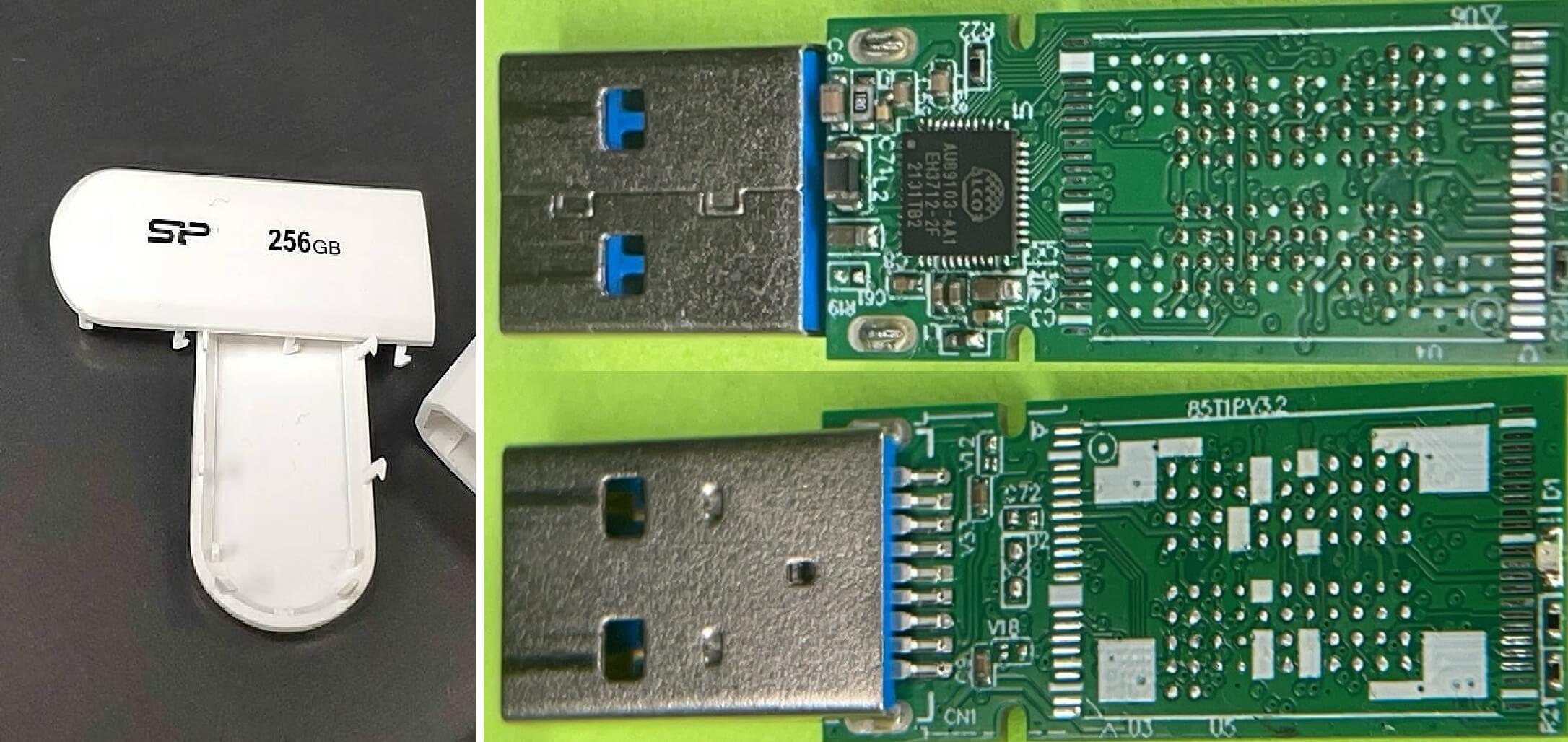
🖥️【資料救援成功案例】創見 USB 隨身碟 32GB(64GB 降級晶片)|主控 SM3265P|物理故障的資料救援案例解析


📌 案例背景:創見 USB 完全無法讀取,資料急需救回

客戶送來一支 創見 Transcend 32GB USB 隨身碟,表示突然無法讀取,插入任何電腦皆沒有反應,也無法格式化。由於隨身碟內含重要公司資料,因此必須在短時間內判斷是否有機會救援。

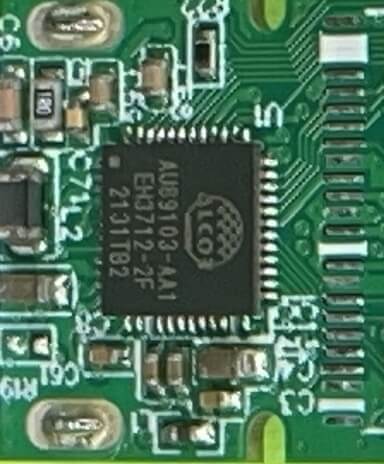
經初步檢測後確認:

  • 容量標示:32GB,但實際讀出晶片容量為 64GB( 降級使用)

  • 主控型號:SM3265P(常見於創見、無品牌隨身碟)

  • 晶片 ID:45 3E 98 B3

  • 故障狀況:記憶晶片無法正常讀取 → 物理損壞類型

這類主控搭配降級晶片的隨身碟,常見於使用一段時間後突然全毀,導致連系統都無法認出設備。本案例與日常救援案件非常相似,是華鎔常處理的類型之一。


(圖片:隨身碟拆下外殼的正反面電路)


🛠️ 救援流程:晶片讀取 → ECC 校正 → 依主控重組資料結構

① 拆解 USB 隨身碟並讀出 NAND 記憶晶片資料

由於主控晶片(SM3265P)已無法正常運作,我們採用專業拆焊設備將 NAND Flash 取下,使用 專業晶片讀取設備 直接讀取原始資料。

讀取過程中發現:

  • 區塊錯誤偏高

  • 某些區段 ECC 資料不完整

  • 降級晶片特性導致區塊排列順序不規則

這類情況若沒有正確的 ECC 計算與組合方法,很容易導致讀出的資料完全無法使用。


② 完成 ECC 校正並修復可讀區塊

透過 NAND 工具逐一比對校正ECC

最終成功校正 99% 以上的有效區塊,建立可用範圍的映像檔。


③ 重建 SM3265P 主控的資料結構並成功導出資料

SM3265P 主控的資料排列結構較複雜,需要透過專業設備依晶片 ID 與 Mapping 規則推算:

  • Block Mapping(邏輯區 → 實體區)

  • Page Addressing

  • XOR/加密組合(依個案而定)

  • 降級晶片的特殊編排規則

經工程師比對多組演算後成功重建完整結構,並將檔案資料順利導出。


成果:完成度達 99% 以上,客戶資料完整救回

最終救援成果:

  • 成功讀回 99% 以上的有效磁區資料

  • 完整重建使用者資料結構

  • 文件、相片都可正常開啟

  • 短時間內完成、符合客戶急件需求


🏆 為什麼創見 USB 與 128GB 以下隨身碟,是華鎔的強項?

華鎔工程師長期不斷處理:

  • 128GB含以下各系列主控的隨身碟救援

  • 各種降容量晶片/或down grad降級次等晶片

  • 各品牌 USB 設備

  • 同業轉單來的協同合作案件

累積大量解析參數與 Mapping 資料庫,能在短時間內重建正確的資料結構,因此 成功率遠高於一般資料救援同業


📩 遇到 USB 突然全毀?越早送件成功率越高

若您的 USB 隨身碟、隨身碟主控燒毀、或晶片讀不到
👉 建議立即停止插拔,避免進一步損害資料

華鎔專業職人能在短時間內完成救援,歡迎送件,我們一定盡全力救回您的重要資料。


📞 諮詢電話

手機:0927-036175

巿話: (02) 2709-0332

💬 LINE 官方線上客服(建議優先)

加入LINE好友:@718vdnci

或掃描 LINE QR Code 加入。

可準備錯誤畫面、裝置照片與狀況描述等等,加速判斷。
✉️ 電子郵件 Email

service@hddrescue.com.tw
(適合傳送較完整的說明與檔案)


📍 現場送件地址

台北市大安區和平東路二段 201 號 8F之5
(捷運文湖線-科技大樓站、科技大樓正對面)

🖥️ IBM 伺服器 RAID 5 資料救援案例

🖥️ IBM 伺服器 RAID 5 資料救援案例

SAS 600GB × 4 顆|兩顆無法讀取|當日完成急件救援


🔧 案例背景:公司伺服器突然陣列損毀

客戶設備:

  • 品牌: IBM 伺服器

  • 陣列類型: RAID 5

  • 硬碟規格: IBM SAS 600GB × 4

  • 故障狀況: 2 顆硬碟無法讀取、陣列損毀、系統完全無法啟動

某公司 IT人員來電表示,伺服器存放著公司每日營運必要的資料,突然的 RAID 5 損毀導致整台伺服器無法運作,他們急需在最短時間內取回資料。

客戶特別強調:「我們需要當天就能知道是否救得回來,甚至能立即開始救援。」

為滿足此急迫需求,我們安排 現場即時檢測,客戶立刻將 4 顆 IBM SAS 硬碟拆下並親自送件。


📌 下圖為 RAID 5 運作示意圖


🛠️ 救援流程:兩顆嚴重讀不到的硬碟,如何在一天內成功救回?

① 立即檢測:判斷兩顆硬碟完全無法讀取

工程師現場檢測後發現:

  • Disk 1:大量壞軌、讀取逾時

  • Disk 3:啟動異常、韌體區讀不到

  • Disk 2、Disk 4:正常、可完整讀取

由於 RAID 5 允許 1 顆硬碟故障,但無法容許第 2 顆損毀,此陣列已完全崩毀,必須進行專業級修復與鏡像。


② 修復損毀硬碟並快速鏡像磁區

工程師立即進行:

  • 壞軌硬碟 → 進行磁區鏡像與讀取策略調整

  • 韌體異常硬碟 → 修復模組並建立可讀取環境

修復後,立即開始 全磁區鏡像
目標:取出所有可救資料,以利後續陣列重建

由於是急件,工程師 同步作業、不中斷鏡像,以最高速度完成可讀區塊擷取。


③ 重新組回正確的 RAID 5 陣列結構

取得四顆硬碟的鏡像後,工程師開始分析:

  • 陣列條帶大小(Stripe Size)

  • Parity 排列方向

  • 實際寫入順序(Disk Order)

  • 過去異常重建留下的錯位區塊

針對 IBM RAID 5 的特性,我們以專業工具與手動演算方式比對數據,確認正確結構後,順利 重建完整目錄與資料架構


🚀 成果:中午前成功導出客戶急需資料

當天早上開始檢測 → 修復硬碟 → 影像 → RAID 重建
在短時間內完成所有關鍵步驟。

中午前,我們成功導出客戶最急需的資料:

全案在 一天內完成救援、當日交件


✅ 結論:RAID 5 雖有容錯,但仍無法避免多硬碟同時故障

許多企業誤以為 RAID 5 安全,但實際上:

  • 硬碟老化週期接近時,常會同時損毀

  • 強制重建有時會把原本健康的硬碟逼到損毀

本案例再次證明:
當 RAID 出現異常 → 最安全的做法是立即關機送件,避免資料被覆寫或受損。


📞 諮詢電話

手機:0927-036175

巿話: (02) 2709-0332

💬 LINE 官方線上客服(建議優先)

加入LINE好友:@718vdnci

或掃描 LINE QR Code 加入。

可準備錯誤畫面、裝置照片與狀況描述等等,加速判斷。
✉️ 電子郵件 Email

service@hddrescue.com.tw
(適合傳送較完整的說明與檔案)


📍 現場送件地址

台北市大安區和平東路二段 201 號 8F之5
(捷運文湖線-科技大樓站、科技大樓正對面)