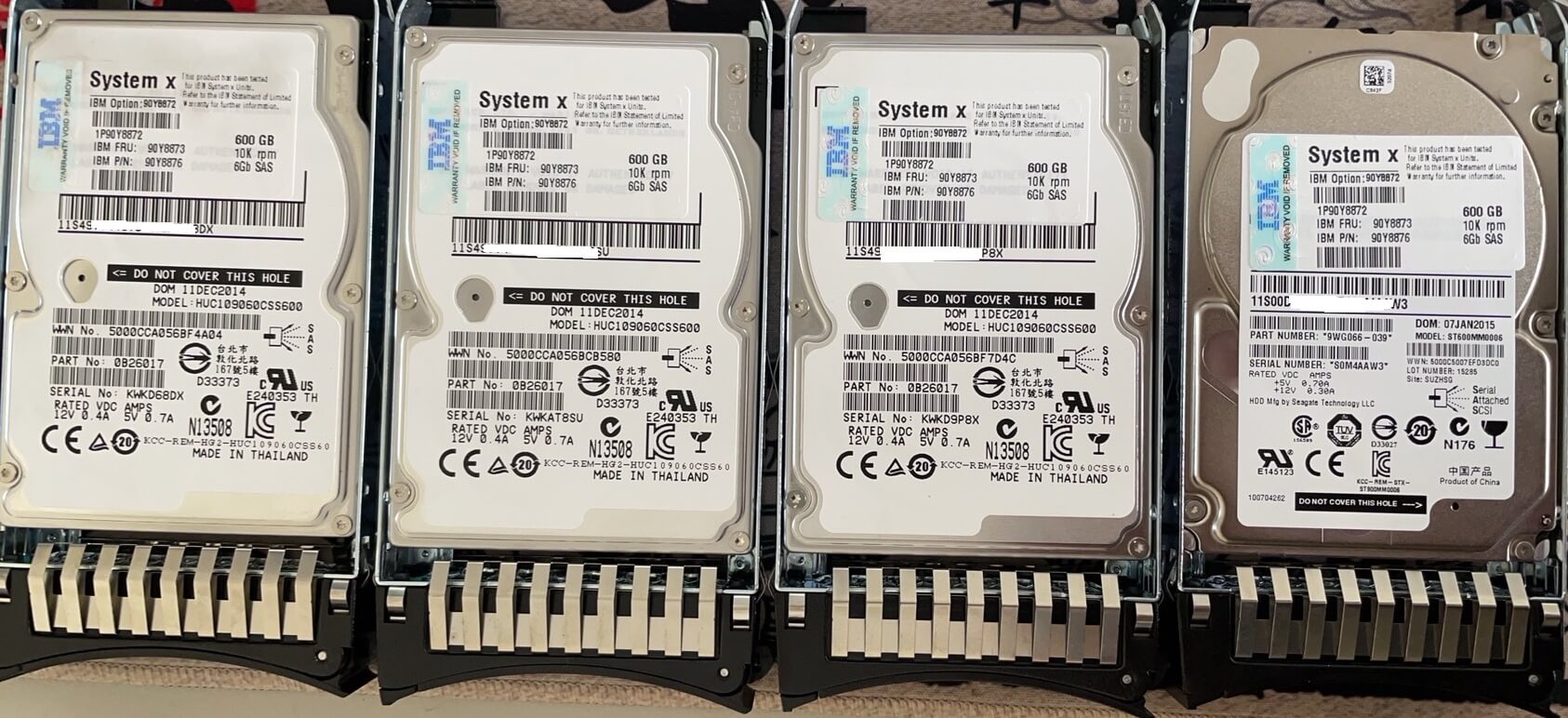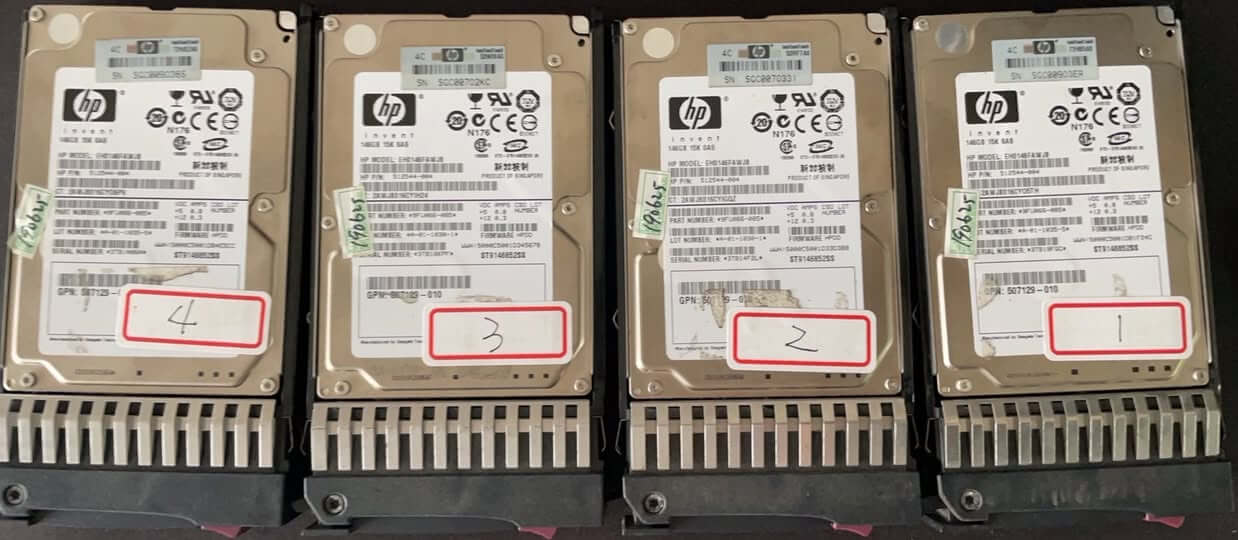
🖥️ HP DL360 G7 RAID5 三顆硬碟損壞救援成功案例

🖥️ HP DL360 G7 RAID5 三顆硬碟損壞救援成功案例

一天內完整救回 VMDK 與 SQL 資料庫|華鎔企業級伺服器資料救援


📌 案例背景

設備型號:HP DL360 G7
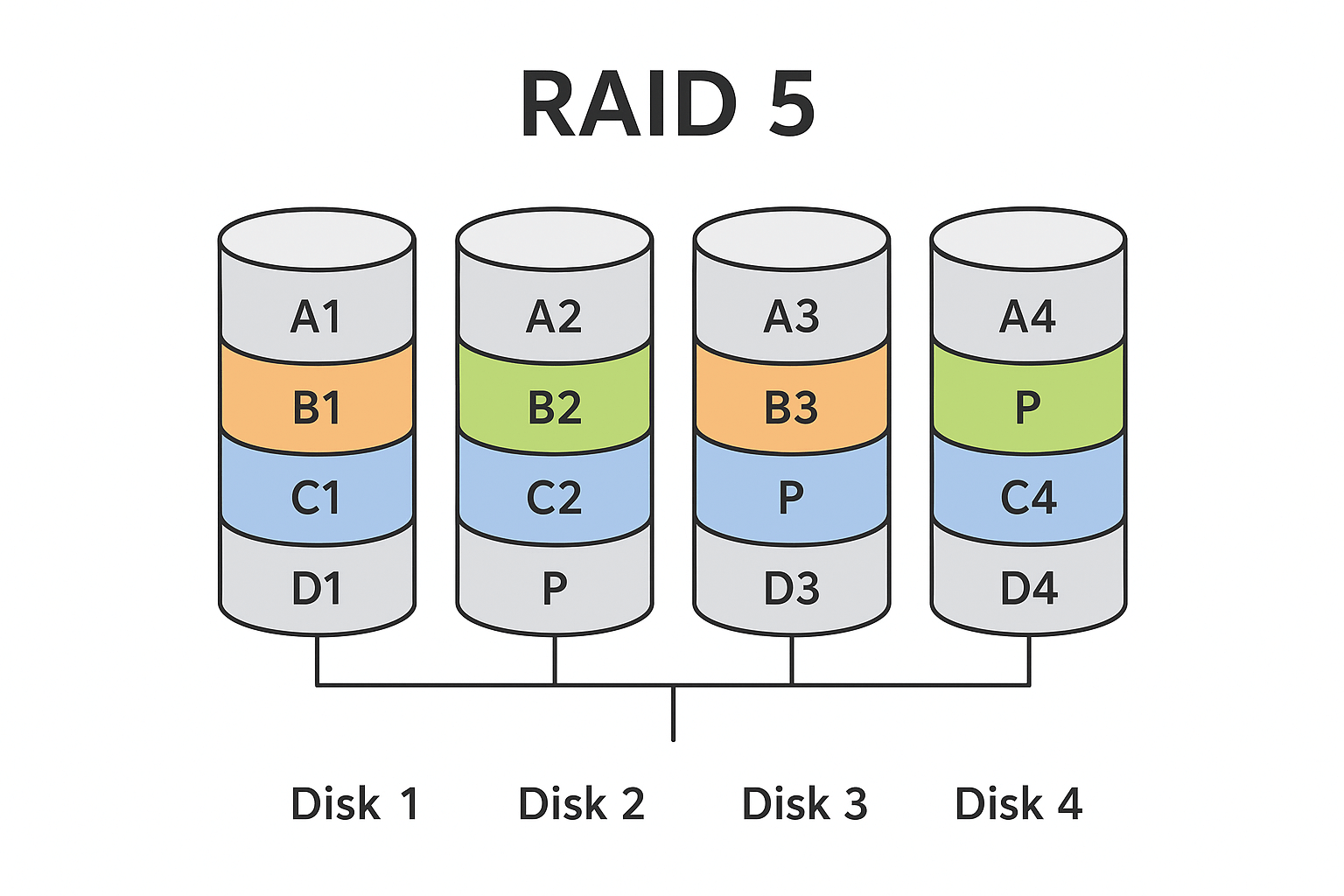
陣列型式:RAID 5
硬碟類型:HP SAS 146GB × 4
故障狀況:依客戶描述

  • 前面板顯示 2 顆硬碟亮紅燈

  • 送件實際檢測發現 3 顆 HDD 皆存在損毀

  • RAID5 進入損毀狀態 → 資料完全無法讀取
    資料內容:VMware VMDK 虛擬機內含 SQL Database

(我們經驗豐富,請客戶直接取出伺服器硬碟帶來,告知主機型號即可救援!)


🔍 故障分析:為何 RAID5 三顆硬碟會同時損壞?

伺服器在運作時,若硬碟其中一顆先離線,控制器仍會以 降級Degraded 模式持續寫入,此時:

  • 硬碟壞軌會急速增加

  • 其他硬碟承受高負載

  • 寫入不完整造成 Stripe + Parity 全面錯亂

本案例中,第 3 顆硬碟其實「最早離線」,其餘兩顆因後續寫入錯誤而接連損毀,導致 RAID5 直接崩毀。


🛠️ 救援流程與技術重點


① 四顆 SAS 硬碟鏡像作業

華鎔使用企業級救援儀器,同時針對每顆 SAS 硬碟進行:

  • 壞軌穩定化處理(避免讀取時二次傷害)

  • 通道校正

  • 位元層級逐一磁區備份(sector-by-sector image)

  • 成功建立四顆硬碟的安全映像檔

建立鏡像是 RAID 修復中最關鍵的基礎動作。


② 重建 RAID5 原始結構

經比對每顆硬碟內容後,華鎔技師判斷:

  • 第 3 顆硬碟 最早離線

  • 其餘兩顆雖亮紅燈,但仍保有可解析的資料區塊

因此以三顆具備有效資料的鏡像進行重建,並重新計算:

  • Stripe Size

  • Block Order

  • Parity 方向(Left / Right / Synchronous)

  • Offset 與對齊狀態

  • 考慮同位遞延

成功還原出原始的 RAID5 結構後,即可掛載檔案系統。


③ 還原 VMDK 與 SQL Database

成功取得 RAID 原始資料後,便能等比例重建:

  • VMware 虛擬磁碟(VMDK)

  • 虛擬機中的作業系統

  • SQL Database(MDF / LDF 全部解析成功)

最終結果:
✔ SQL 資料庫完整救回
✔ VMDK 虛擬機可正常掛載
✔ 全案只花 1 天完成


🔰 華鎔資料救援 — 企業伺服器 / RAID / NAS 專家

  • RAID 5、RAID 6、RAID 10 高難度案例經驗豐富

  • SAS、SATA、企業伺服器級硬碟皆可處理

  • 完整鏡像磁區、低風險、不破壞原韌體

  • 免費檢測、驗收成功才付款

  • 同業轉送案例多,可處理許多疑難雜症案例


📞 遇到 RAID 異常,請立即送件華鎔

若您遇到:

  • RAID 崩潰

  • 多顆硬碟故障

  • SQL / VMDK 無法開啟

  • 伺服器無法開機

請不要一直嘗試重建或初始化,避免資料覆蓋。
第一時間送件華鎔,我們會以最高成功率協助您取回重要資料。


您或許還會想看:


📞 諮詢電話

手機:0927-036175

巿話: (02) 2709-0332

💬 LINE 官方線上客服(建議優先)

加入LINE好友:@718vdnci

或掃描 LINE QR Code 加入。

可準備錯誤畫面、裝置照片與狀況描述等等,加速判斷。

✉️ 電子郵件 Email

service@hddrescue.com.tw
(適合傳送較完整的說明與檔案)


📍 現場送件地址

台北市大安區和平東路二段 201 號 8F之5
(捷運文湖線-科技大樓站、科技大樓正對面)
🖥️【資料救援成功案例】創見 Transcend 512GB SSD 型號:TS512GE80-ACE|主控:SM2263XT|資料救援案例解析

🖥️【資料救援成功案例】創見   Transcend 512GB SSD 資料救援案例解析

型號:TS512GE80-ACE|主控:SM2263XT|狀況:電腦無法識別 SSD

當 SSD 完全無法被電腦偵測時,多數情況代表主控晶片、韌體系統或記憶體通道已出現異常。此類案例若未使用專業救援設備處理,極容易造成晶片進一步損傷,導致資料永久遺失。

本案例為創見 512GB SSD(TS512GE80-ACE),採用 SM2263XT 主控,屬常見但較容易發生韌體故障的型號。客戶送件時 SSD 完全無回應、裝置管理員無法偵測,屬於典型的「不偵測故障」。


🔧 一、故障狀況與初步檢測

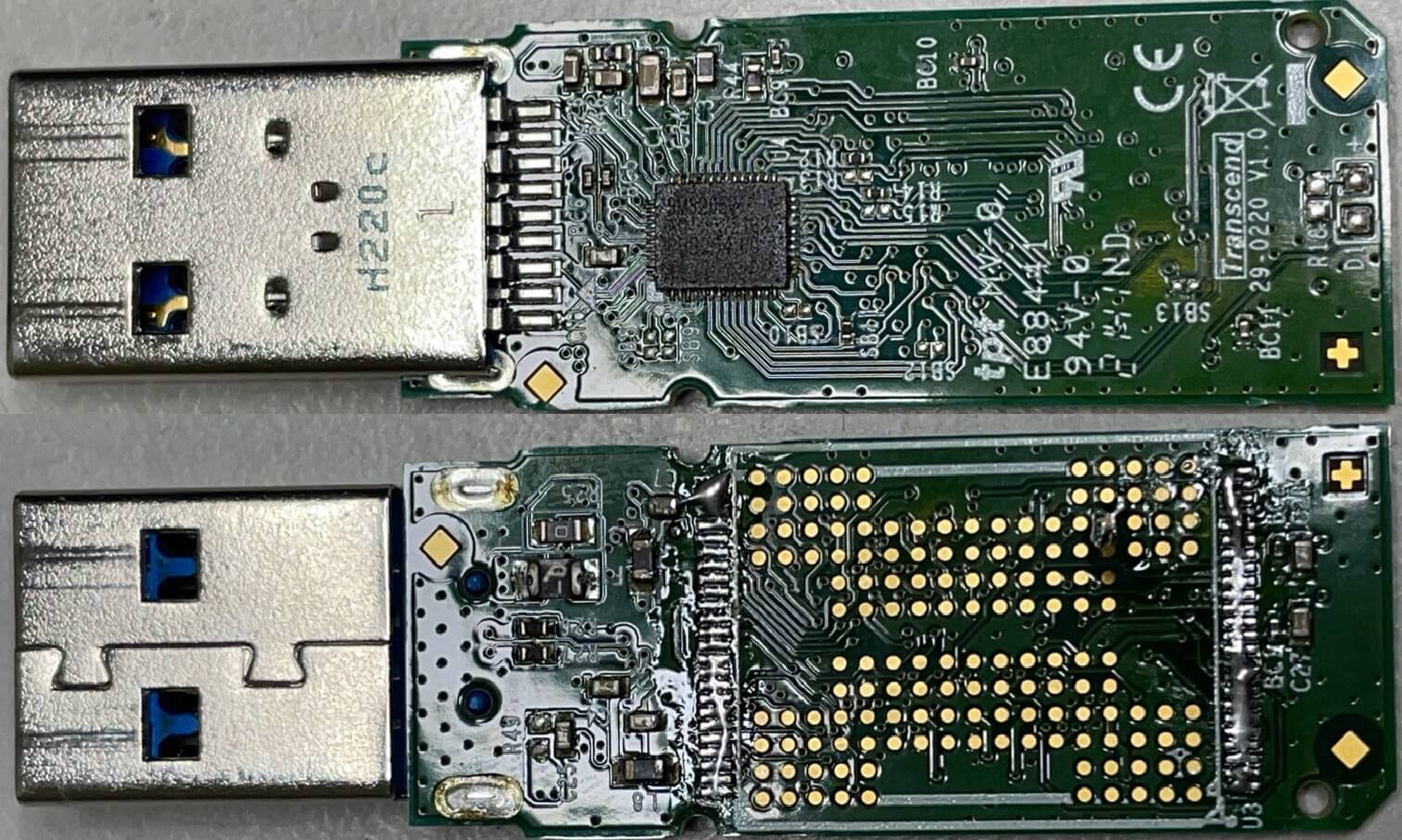
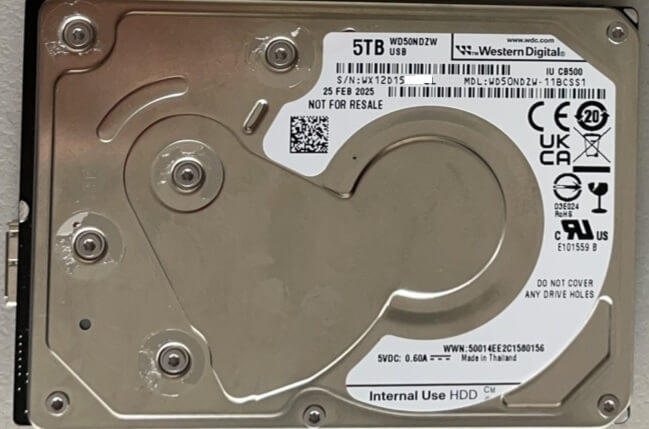
(圖:救援的SSD外觀與型號資訊)

客戶送件後進行多項檢測,確認 SSD 出現以下狀況:

  • 裝置插入後無任何通電識別訊號

  • 主控晶片工作狀態異常

  • 韌體載入失敗

  • 無法進入量產模式或安全模式

綜合判斷,屬於 主控 / 韌體區損毀 導致的完全不偵測故障。

此類故障一般軟體完全無法處理,需要依賴專業硬體設備與進階模式設定才能讀取。


🛠 二、救援處理流程(專業步驟解析)

步驟 1|建立專業救援環境

使用專業資料救援設備,先進行以下動作:

  • 設定 SSD 主控的特殊讀取模式

  • 依控制器支援度調整「短路模式(Short Pin)」

  • 避免 NAND 通道誤讀造成進一步損害

  • 以安全方式初始化韌體載入流程

SM2263XT 在故障後常需利用「短路設定」強制進入特殊模式,否則設備無法讀取任何資訊。


步驟 2|成功修復主控問題後,進入模擬讀取


(圖:韌體修復後成功進入讀取畫面)

調整參數後,SSD 終於由設備成功偵測,代表韌體與主控已被修復至可讀取狀態。

接著進行:

  • NAND Flash 資料表重建

  • ECC 錯誤解析

  • Block Mapping 邏輯重構

  • 依序掃描並模擬讀取磁區

此階段為 SSD 救援最核心的技術,需逐顆重建記憶體資料對應關係,才能正確解析檔案系統。


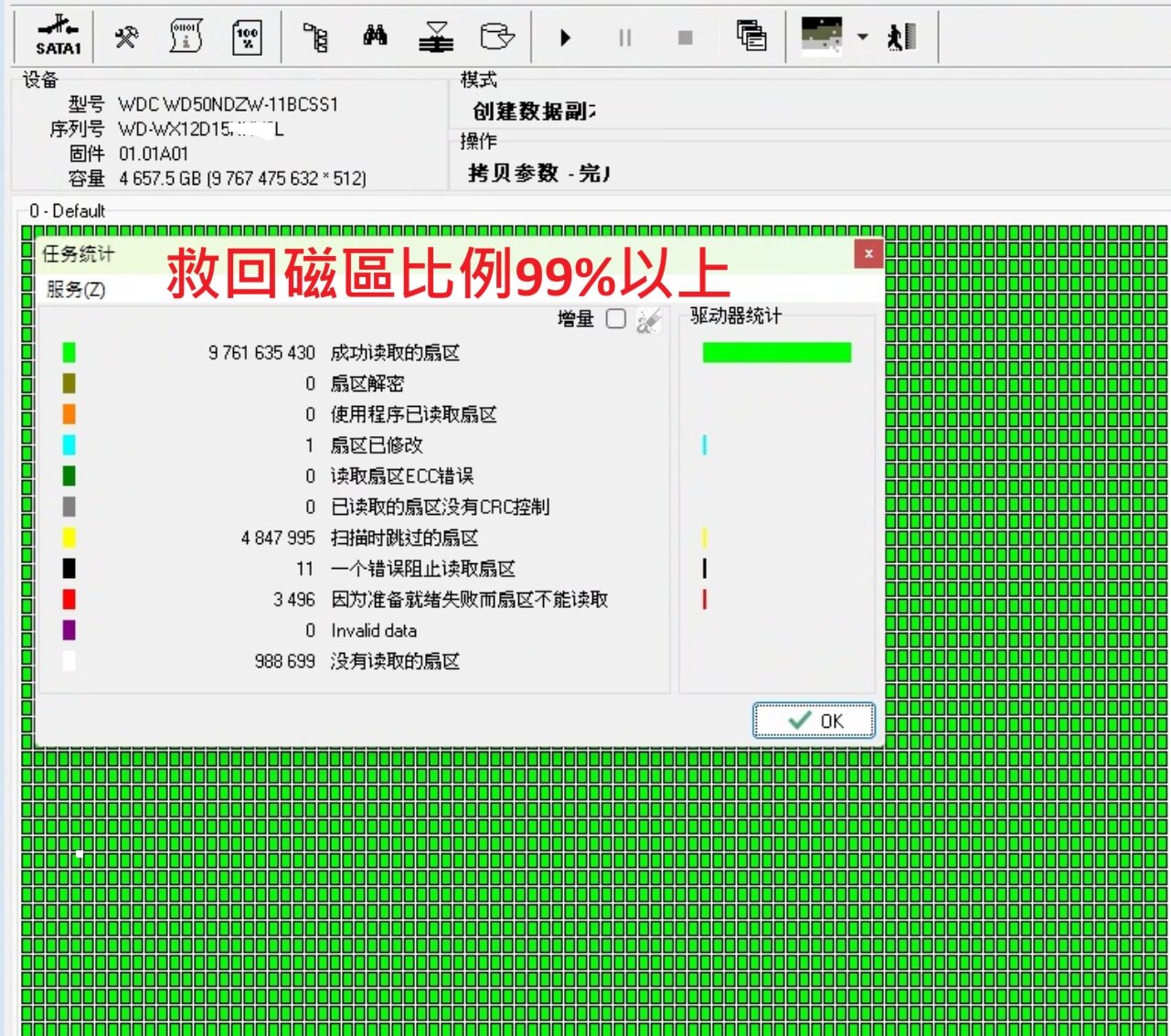
步驟 3|成功救回 97% 以上完整資料

(上圖:成功救回磁區/除以全部磁區=救回比例97%)

(圖:成功救援資料列表)


🔰 為什麼選擇華鎔資料救援?

  • 專業主控修復模擬技術:可處理 SM 系列、Phison、SandForce、Silicon Motion…等主控

  • 高成功率:可救援許多支援的主控案例

  • 免費檢測、成功才付款

  • 不破壞原韌體、全程安全讀取

  • 急件救援可在最短時間內完成

如果您也遇到 創見 SSD 不偵測、無法開機、無法讀取 等問題,歡迎將設備送至華鎔,我們會以最高成功率及最安全方式為您救回重要資料。


📞 諮詢電話

手機:0927-036175

巿話: (02) 2709-0332

💬 LINE 官方線上客服(建議優先)

加入LINE好友:@718vdnci

或掃描 LINE QR Code 加入。

可準備錯誤畫面、裝置照片與狀況描述等等,加速判斷。

✉️ 電子郵件 Email

service@hddrescue.com.tw
(適合傳送較完整的說明與檔案)


📍 現場送件地址

台北市大安區和平東路二段 201 號 8F之5
(捷運文湖線-科技大樓站、科技大樓正對面)
最新硬碟故障狀況與自我修復方法|10 大硬碟異常完整解析與資料保護指南(2025.12月更新 )

10 大常見硬碟故障狀況與自我修復方法

硬碟出現異音、讀取變慢、檔案損毀或無法開機?本篇整理 10 大常見硬碟故障與自我修復方法,涵蓋邏輯錯誤、壞軌、S.M.A.R.T. 警告、通電異音、電路板受損等狀況,並提供安全處理指引,避免資料永久遺失。


一、前言:硬碟故障不可忽視

硬碟(HDD/SSD)是所有電腦與 NAS 裝置中最容易損毀的零件之一。無論使用 Windows、macOS 或 Linux,硬碟隨著年限、溫度、震動、韌體錯誤或電源問題,都可能發生異常。如果您在操作過程中發現「速度變慢、無法開啟資料夾、異音、系統跳錯」,都可能是硬碟故障前兆。

本篇文章整理 至少 10 種最常見的硬碟壞軌或故障狀況,並提供可安全嘗試的自我修復方式。但若硬碟出現物理性損壞(如異音、敲擊聲、無法轉動),請勿反覆開機,否則會造成資料不可逆毀損。


二、10 大硬碟故障狀況與自我修復方法


1. 系統變慢、資料夾讀取卡頓(初期壞軌)

症狀:
打開資料夾要等 10 秒以上、複製檔案卡在 0%很久、硬碟燈長亮。

原因:
磁頭老化、碟片磁區老化、邏輯壞軌、SMART 開始出現錯誤。

自我修復方式:

  • 立即備份資料

  • 透過 CHKDSK、Disk Utility、badblocks 進行邏輯修復(不建議對重要資料使用)

  • 更換硬碟以避免惡化


2. 開機跳出「磁碟已損毀」或無法掛載(檔案系統損毀)

症狀:
系統讀不到硬碟、顯示需格式化。

原因:
異常關機、拔除 USB、病毒、分割區表錯誤。

自我修復方式:

  • 使用 Windows「檢查磁碟」功能

  • 使用 macOS First Aid

  • 使用 TestDisk 嘗試修復分區表(技術門檻高)

  • 請勿格式化,會覆蓋資料


3. S.M.A.R.T. 警告(健康度下降)

症狀:
電腦開機或工具顯示「S.M.A.R.T. Status Bad」。

原因:
磁頭讀寫不良、壞磁區增加、硬碟接近壽命終點。

自我修復方式:

  • 無法修復,SMART 一旦錯誤即不可逆

  • 立即將資料備份到新硬碟

  • 降低使用量以避免完全損壞


4. 硬碟無法偵測(BIOS 或系統看不到)

症狀:
插上硬碟完全沒有反應。

原因:
PCB 電路板壞掉、接點氧化、韌體損壞。

自我修復方式:

  • 更換 SATA/USB 線材

  • 清潔接點

  • 若仍無法偵測 → 高機率為物理故障,勿反覆通電


5. 硬碟出現「卡、卡喀喀」異音(磁頭故障)

症狀:
聽到連續敲擊聲、碟盤無法正常轉動。

原因:
磁頭損壞、軸心卡死、掉落撞擊。

自我修復方式(極危險、不建議自行操作):

  • 關機、停止所有動作

  • 這屬物理故障,必須由專業公司更換磁頭

  • 家庭版 DIY 會造成盤片刮傷,使資料永久消失


6. 韌體異常(Firmware 模組損壞)

症狀:
硬碟會轉動但無法讀取資料,或卡在某個容量數值。

原因:
韌體模組損毀(在 PCB 與碟片之間)。

自我修復方式:

  • 一般使用者無法修復

  • 勿使用免費韌體工具,可能覆寫模組

  • 最佳處理方式是停用硬碟,避免反覆通電引發嚴重損毀


7. 外接硬碟摔落後變慢或無法讀取

症狀:
速度急遽下降、反覆斷線、資料讀到一半跳出錯誤。

原因:
磁頭偏移、輕微壞軌、USB 轉 SATA 模組受損。

自我修復方式:

  • 更換外接盒測試

  • 若仍然變慢 → 可能是磁頭受損,請停止使用

  • 不要用複製工具硬抓,會加重破壞


8. 電源異常造成硬碟不啟動

症狀:
硬碟不轉、轉一下就停。

原因:
外接電源不穩、供電不足、晶片短路。

自我修復方式:

  • 更換變壓器或 USB 埠

  • 桌機可更換 SATA 電源線測試

  • 若電流異常 → 不要再插電避免燒掉 PCB


9. SSD 讀不到、容量顯示 0GB

症狀:
SSD 容量變成 0、無法格式化、無法掛載。

原因:
控制器損壞、韌體錯誤、NAND 壽命耗盡。

自我修復方式:

  • 更新 SSD 韌體(僅適合非重要資料)

  • 若容量顯示 0 → 幾乎無法自救,只能專業救援

  • 立即停止寫入


10. NAS 磁碟 RAID 異常(離線、損毀)

症狀:
RAID 警告、無法掛載、磁碟降速。

原因:
壞軌增加、磁碟離線陣列、檔案系統損毀。

自我修復方式:

  • 不要強制 rebuild(會造成更大破壞)

  • 先備份可讀取資料

  • 使用廠商工具檢查,但避免寫入


三、什麼狀況可以自救?什麼不能自救?

可自行處理的狀況:

  • 檔案系統錯誤

  • 初期壞軌

  • S.M.A.R.T. 警告(僅能備份,無法修復)

  • 外接盒接觸不良

不可自行處理的狀況:

  • 異音、敲擊聲

  • 掉落撞擊後速度變慢

  • BIOS 完全不讀

  • SSD 顯示 0GB

  • RAID 離線後強制 rebuild

若有異音或碟片可能受損,任何「通電」「掃描」「重建」都會使資料永久毀損。


四、結論:硬碟故障不是意外,而是必然

硬碟都有壽命,當出現警告時,要做的第一件事永遠是「備份」。許多狀況可以自我檢查,但大量案例證明,只要硬碟發生物理故障,自行嘗試反覆通電或修復,只會造成資料救不回來。

若您的硬碟出現異常、讀取變慢、無法開機或聽到異音,應立即停止使用並尋求專業協助,才能保護最重要的資料。

最新軟體救援方法總整理|最完整資料復原工具與使用指南(2025.12月更新 )

最新軟體救援方法總整理|最完整資料復原工具與使用指南(2025.12月更新 )

將網路搜尋常見的資料救援軟體、使用情境、成功率比較,與什麼時候該停止使用軟體、改找專家救援的完整指南。


在 2025 年,部份資料救援軟體與 AI 技術結合,使家庭用戶與中小企業在面對資料遺失時,有更多工具能嘗試自行復原。無論是誤刪、格式化、外接硬碟不讀、SD 卡 RAW、USB 無法開啟,甚至是基本邏輯錯誤等問題,都有機會透過專業軟體進行部分修復。

但重要的是:
軟體救援可以救「邏輯問題」,但絕對救不了「硬體損壞」。
本篇將整理 (2025.12月更新 )最新軟體、適用情境、使用步驟與注意事項,幫助使用者快速判斷是否適合自行復原。


第一部分|推薦的資料救援軟體

以下依據 支援介面、功能完整度、恢復成功率、是否支援 APFS / exFAT / NTFS 等標準推薦。


1. EaseUS Data Recovery Wizard(旗艦版本)

定位:家庭與企業最常用、介面友善、成功率高
支援系統:Windows / macOS(含 APFS)

優點:

  • 最新旗艦版本新增 AI 深度掃描,可重建損壞的目錄結構

  • 能救誤刪、格式化、SD 卡 RAW、外接硬碟無法開啟

  • 支援 APFS 深度掃描(適用 macOS 用戶)

適用情境:

  • 誤刪檔案、清空資源回收筒

  • HDD/SSD 映射正常但無法開啟資料夾

  • 外接硬碟要求格式化(但沒有異音)


2. Recuva(免費入門版)

定位:Windows 使用者最容易上手的免費選擇
適合初階誤刪,不適合複雜損壞。

優點:

  • 免費

  • 快速掃描

  • 小容量誤刪復原成功率較高

缺點:

  • 無法重建損毀檔案系統

  • 不適合 SSD、NAS、RAW 修復

適用情境:

  • 只是不小心按 Delete 或移除磁碟前未備份。


3. PhotoRec / TestDisk(專業級免費革命)

定位:熟悉電腦者的最佳免費工具

TestDisk:修復磁區、MBR、GPT 分割區
PhotoRec:救照片、影片、RAW 檔案

適用情境:

  • SD 卡 RAW

  • 外接硬碟分割區消失

  • Volume 不顯示


4. R-Studio(功能及支援較強工具)

定位:專業 IT 管理員或工程師適用

功能亮點:

  • 支援簡易 RAID 重組

  • 能重建損壞分割表

  • 支援多種系統: Windows MAC LINUX

適用情境:

  • 誤刪、格式化、資料遺失

  • Windows Server Volume 遺失

  • 檔案系統損毀

第二部分|軟體救援的成功率與限制

什麼問題可以用軟體救?

可以用軟體解決的情況:

  • 誤刪

  • 格式化(未覆寫)

  • SD 卡 / USB RAW

  • Windows 要求格式化

  • APFS Volume 無法掛載

  • 分割區遺失

  • 檔案系統損毀(沒有異音)


H2|什麼情況不能用軟體?(非常重要)

以下情況禁止掃描、禁止嘗試軟體救援:

❌ 1. 硬碟有異音(卡卡、答答、摩擦聲)

任何掃描都會加速損壞

❌ 2. SSD 無緣故突然不讀(容量錯誤)

❌ 3. 外接碟摔到、撞擊後讀不出

❌ 4. NAS RAID 陣列硬碟離線

❌ 5. 硬碟容量變成 0MB

❌ 6. 重要商業資料(不可冒險覆寫)


第三部分|軟體救援流程

步驟 1:停止使用問題硬碟

任何寫入行為都會覆寫資料。
特別是 SSD:TRIM 會立即清掉空間。


步驟 2:下載可信任的救援軟體

以下推薦依使用者等級分類,推薦適合軟體:

一般使用者:EaseUS、Disk Drill|
Windows 入門:Recuva|
技術者:PhotoRec / TestDisk|
企業 IT:R-Studio|


步驟 3:選擇「完整深度掃描」

AI 深度掃描比起傳統快速掃描更能重建:

  • 已刪目錄

  • 破損的索引

  • 部分段落內容


步驟 4:預覽資料、選擇要復原的檔案

可預覽 → 代表成功率高
無法預覽 → 代表資料可能已受損


步驟 5:將救回來的資料保存到不同硬碟

避免覆寫原硬碟内容。


第四部分|軟體救援的優點與風險

優點:

  • 成本低

  • 不需拆硬碟

  • 簡單操作

  • 對輕度損壞成功率高

風險:

  • 錯誤掃描可能覆寫資料

  • 掃描受損硬碟可能造成二次傷害

  • 無法救硬體損壞的儲存裝置


第五部分|何時該放棄軟體?改找專業工程師?

以下情況 100% 建議直接找資料救援中心:

🔥 1. 硬碟異音(最危險)

→ 代表磁頭損壞,需要開盤更換零件。

🔥 2. SSD 韌體損毀

→ 軟體完全無法存取。

🔥 3. NAS RAID 重組失敗

🔥 4. 商業客戶(會造成損失者)


結語:軟體救援雖強大,但仍有極限

資料救援軟體工具提供更高成功率與更智慧的掃描方式,但仍侷限於邏輯問題。
若狀況輕微,軟體已足夠。
若牽涉硬體、RAID、或重要檔案,建議優先尋求專業救援工程師。


您或許還會想看:

是否該自己救資料還是交給專家? 2025.12月更新資料救援成功率與風險分析

是否該自己救資料還是交給專家?2025.12月更新完整指南|資料救援成功率與風險分析

當外接硬碟讀不到、NAS RAID 異常、SSD 無反應、或重要資料不慎刪除時,許多人第一個問題就是:
「我應該自己救資料?還是要交給資料救援公司?」

這個決定會直接影響 成功率、成本、風險,甚至可能決定資料是否永遠消失。

以下內容將協助使用者直接判斷何時該 DIY,何時應該交給專業資料救援工程師。


什麼時候可以自己救資料?(適用邏輯故障)

若你遇到的是邏輯層錯誤(非硬體損壞),成功率相對高,也較適合自行嘗試。


1. 誤刪、誤格式化(最常見)

  • 根目錄資料雖被標記移除,但實際仍可能在磁區中。

  • 使用資料救援軟體有機會恢復。


2. SD 卡、隨身碟顯示未格式化

通常為檔案系統錯誤,可嘗試用工具掃描磁區重建。


3. 桌面資料消失、資料夾亂碼

仍可能在系統索引中,使用者可在不寫入新資料的前提下嘗試恢復。


DIY 自救建議

  • ❗ 停止寫入(不要繼續存檔、不要安裝軟體)

  • ❗ 救援軟體安裝在「另一顆硬碟」

  • ❗ 優先使用只讀模式(避免覆寫)


哪些情況絕對不能自己救?(務必送資料救援公司)

只要出現「硬體或韌體層異常」,自行操作只會 讓成功率下降、讓傷害加劇

以下狀況請務必立即停止使用並交給專家。


1. 硬碟發出異音:卡卡聲、滴滴聲

代表磁頭故障或內部損壞,任何 DIY 動作(冷凍、敲擊、重複通電)都會造成磁片刮傷。


2. 系統抓不到硬碟、容量變 0

多半是磁頭老化、韌體模組損壞,需要專業救援設備處理。


3. RAID / NAS 異常重建失敗

自行嘗試 rebuild 或 RAID 取出常造成 覆寫、錯序、資料毀損


4. SSD 完全無反應、容量錯誤

SSD 牽涉控制 IC、韌體、各種內部機制,並非軟體能解決。


5. 裝置摔落、進水、短路、燒毀

屬物理損傷,需要專業工程師拆解與更換元件。

🚫 任何通電動作 = 增加磁片刮傷風險


自己救 VS 專家救援:成功率與風險比較

比較項目 自己救資料 專業資料救援中心
成功率 約 30–60%(僅限邏輯問題) 70–95% 依故障類型
對資料風險 高(可能覆寫、擴大損傷) 低(專業設備、顯微工具)
是否需拆解 需要時於無塵室操作
成本 軟體費用較低 依損壞程度報價
適用範圍 誤刪、誤格式化 韌體損壞、物理損壞、異音、RAID

結論:
✔ 小問題:可以試著 DIY
✔ 大問題:交給專家成功率最高、風險最低


快速判斷:你的資料是否應立刻送救援?(三問自我檢查)

使用者可從以下 3 個問題快速檢查:


1. 裝置是否「發出異常聲音」?

→ 有聲音 = 不可通電 = 需交給專家


2. 是否曾摔落、敲到、進水?

→ 有外力損傷 = 不可自救


3. 是否出現容量變 0 / 提示格式化 / 無法讀取?

→ 多為磁頭及韌體損壞 = 請勿嘗試格式化


結論:資料重要就不要冒險,正確判斷才能提高成功率

資料救援是一個與時間、硬體壽命、風險並存的過程。
若操作錯誤,可能讓原本能救的資料變成「永久無法救援」。

最安全的原則:

  • 🔹 無聲音 → 或許可自行恢復

  • 🔹 有聲音 / 掉落 / 硬體問題 → 立即停止 → 交給專業資料救援工程師

如果你正在猶豫是否需要專家協助,可以提供您的裝置症狀,華鎔可以幫您評估屬於哪種類型的故障,並建議自救或送修。


📞 諮詢電話

手機:0927-036175

巿話: (02) 2709-0332

💬 LINE 官方線上客服(建議優先)

加入LINE好友:@718vdnci

或掃描 LINE QR Code 加入。

可準備錯誤畫面、裝置照片與狀況描述等等,加速判斷。

✉️ 電子郵件 Email

service@hddrescue.com.tw
(適合傳送較完整的說明與檔案)


📍 現場送件地址

台北市大安區和平東路二段 201 號 8F之5
(捷運文湖線-科技大樓站、科技大樓正對面)

🕒 營業時間

  • 週一至週五:10:00 — 19:00

  • 周六請先來電預約 (周日公休)


免費備份軟體最佳選擇(2025.12月更新)|最新版 SyncBackFree 安裝與操作完整教學

免費備份軟體最佳選擇(2025.12月更新)|最新版 SyncBackFree 安裝與操作完整教學

在資料安全需求持續攀升的 2025 年,許多使用者都希望能找到一套「免費、可靠、可排程、自動備份」的備份工具。其中 SyncBackFree 是目前最受歡迎的 Windows 免費備份軟體之一。
它支援資料夾同步、差異備份、版本保留、排程備份,自由度極高且完全免費,深受企業與個人用戶喜愛。

本篇文章將提供 ,包含 SyncBackFree 的:

  • 安裝流程

  • 主介面說明

  • 建立備份(Backup)

  • 建立同步(Synchronize)

  • 建立鏡像(Mirror)

  • 排程自動備份設定

  • 備份是最好的資料保護


一、什麼是 SyncBackFree?適合哪些使用者?

SyncBackFree 是英國 2BrightSparks 所開發的一套免費備份工具。
它具備下列優點:

  • 基本備份完全免費

  • 支援資料夾備份、同步、鏡像

  • 操作介面簡單

  • 執行速度快

  • 支援 ZIP 壓縮與版本控制

  • 可搭配 Windows 排程做到自動化備份

  • 可備份至外接硬碟、內接硬碟、NAS、USB 隨身碟

非常適合:

  • 想保護照片、影片、工作文件的家庭使用者

  • 需要排程備份專案檔的設計師與工程師

  • 想實現自動備份工作流程的 SOHO 或小型工作室

  • 想保護 NAS 與電腦之間資料同步的愛用者


二、SyncBackFree 的下載與安裝教學

以下為最標準且正確的安裝流程。

(1)前往官方網站下載

請務必從官方網站下載,以確保軟體安全無病毒:

官方網站:2brightsparks.com → Downloads→Download  freeware→Download SyncBackFree Now →Download SyncBackFree Now

依步驟下載安裝檔後執行。


(2)開始安裝步驟

  1. 執行安裝檔 SyncBack_Setup.exe

  2. 同意 後下一步

  3. 選擇安裝路徑(預設即可)

  4. 點擊 Install 開始安裝

  5. 完成後按 Finish 啟動程式

安裝過程非常快速,不超過一分鐘即可完成。


三、SyncBackFree 主介面介紹

SyncBackFree 的介面分為三大區:

① Profile 列表(備份任務列表)

所有備份任務(稱為 Profiles)都會列在此,可以:

  • 新增備份任務

  • 修改任務

  • 手動執行

  • 排程設定


② 左上方選單按鈕功能

包含:

  • 整體設定

  • 連結雲端帳戶

  • 共用設定

  • 語言(可選繁體中文介面)

  • 樣式


③ 執行結果狀態列

顯示:

  • 備份成功 / 失敗

  • 有無更動檔案

  • 備份所花時間


四、建立第一個備份任務(Backup)完整步驟

以下為 SyncBackFree 最常見的用法:將重要資料備份到外接硬碟。


(1)新增 Profile

  1. 按 新增

  2. 輸入 Profile 名稱(例如「文件備份到外接 HDD」)

  3. 選擇任務類型:

    • Backup(備份)


(2)設定來源與目的地

這裡是最核心的設定頁面:


來源(Source)

→ 選擇您想備份的資料夾,例如:

  • C:\Users\你的名字\Documents

  • 工作資料資料夾

  • 相機 RAW 圖片資料夾

目的地(Destination)

→ 選外接 HDD 或 NAS,例如:

  • E:\Backup\Documents


(3)備份模式選項

SyncBackFree 提供常見的備份邏輯:

✔ 備份(Backup)

新增/修改檔案會備份
刪除的檔案會保留(除非你選擇 Mirror)

✔ 同步(Synchronize)

來源與目的地保持一致

✔ 鏡像(Mirror)

目的地完全等於來源(會刪除目的地多餘檔案)

大多數使用者建議選擇 備份


(4)進階設定(Optional)

SyncBackFree 的設定非常自由:

可設定:

  • 是否壓縮(ZIP)

  • 是否記錄版本

  • 權限與 ACL

  • 是否忽略特定副檔名

  • 大檔案處理方式

  • 覆寫策略

建議一般用戶保持預設即可。


(5)執行備份

設定完成後按:

Run → Continue

軟體會開始比對並複製新增或修改過的檔案。
第一輪備份較久,之後都是增量備份,速度非常快。


五、SyncBackFree 排程自動備份(非常重要)

這也是我們會選 SyncBackFree 的原因:支援 Windows 排程。


(1)開啟排程設定

選擇 Profile → 按 Schedule


(2)設定排程時間

可選擇:

  • 每天

  • 每週

  • 每月

  • 每次開機時

  • 閒置時

例如:

  • 每天晚上 9 點自動備份 Documents

  • 每週日備份照片

  • 每小時同步 NAS 與電腦


(3)設定執行帳戶

Windows 會要求輸入帳號密碼,使排程能在背景執行。
輸入後即可完成排程設定。


六、備份完成後如何還原資料?

SyncBackFree 的還原方式非常簡單:

  1. 打開 Profile

  2. Restore

  3. 選擇要還原的檔案或資料夾

  4. 選擇還原到原位置或新位置

由於 Backup 模式不會刪除檔案,因此還原彈性非常高。


七、SyncBackFree vs SyncToy vs FreeFileSync 比較

功能 SyncBackFree SyncToy FreeFileSync
免費版本
自動排程
增量備份 部分
版本控制 ✔(付費)
軟體穩定性 ★★★★★ ★★★ ★★★★
商業使用

SyncBackFree 最大優點:排程能力+穩定性


八、結語:備份是最有效的資料保護

系統備份=至少兩份分開的儲存媒體(如內接硬碟 / 外接硬碟 / NAS)

每週自動排程一次備份

每月手動檢查映像檔是否可正常掛載

系統更新前建議做完整備份

搭配雲端同步非完整備份更安全


您或許還會想看:


📞 諮詢電話

手機:0927-036175

巿話: (02) 2709-0332


💬 LINE 官方線上客服(建議優先)

加入LINE好友:@718vdnci

或掃描 LINE QR Code 加入。

可準備錯誤畫面、裝置照片與狀況描述等等,加速判斷。


📍 現場送件地址

台北市大安區和平東路二段 201 號 8F之5
(捷運文湖線-科技大樓站、科技大樓正對面)